


Avant de commencer
- Un export de dépense de chaque plateforme publicitaire utilisée pour ce client pendant la période de facturation, récupéré au niveau du compte. Pas au niveau de la campagne. La plupart des factures d'agence facturent une seule ligne média par plateforme, parfois par compte, jamais par campagne, donc un export au niveau campagne doit être résumé à ce niveau avant d'être utile ici. Récupérez ce résumé depuis l'interface de reporting propre de la plateforme plutôt que de s'attendre à ce qu'il soit construit pendant le rapprochement.
- La facture client pour cette même période de facturation, idéalement détaillée par plateforme ou ligne média plutôt qu'une seule somme globale.
- Les conditions de frais ou de marge de l'agence pour ce client, tirées du SOW signé : un pourcentage de la dépense, une rétribution fixe, ou un engagement de dépense minimum. Sans cela, il n'y a aucun moyen de savoir quelle part d'une différence quelconque est le frais fonctionnant comme prévu et quelle part est un véritable écart de dépense.
- Une devise commune pour comparer, si une dépense de plateforme a été engagée dans une devise différente de celle dans laquelle le client est facturé. Reconcile ne convertit pas les devises. La dépense doit être convertie dans la devise de la facture, en utilisant le taux de change applicable au moment où elle a été dépensée, avant l'import.
Étape 1 : récupérer la dépense de plateforme au niveau du compte et la facture pour la même période
Exportez le rapport de dépense de chaque plateforme filtré sur la période de facturation, au niveau du compte, pas au niveau de la campagne.
Vérifiez le cycle de facturation par rapport à la période de facturation avant de traiter quoi que ce soit comme final. Google Ads facture sur un seuil de dépense ou une date mensuelle fixe, pas sur la date de livraison. Un client facturé sur un cycle du 1er au 30 juin peut avoir une dépense que la propre facture de Google attribue partiellement à juillet, parce que le seuil a été franchi quelques jours dans le nouveau mois. Si l'export de plateforme est filtré par « date de facture » au lieu de « date de livraison », la dépense réellement livrée en juin apparaîtra plutôt dans l'export de juillet, et les deux fichiers seront en désaccord pour une raison qui n'a rien à voir avec une véritable erreur de facturation. Filtrez par date de livraison ou de dépense, pas la propre date de facture de la plateforme, afin que l'export s'aligne avec la période pour laquelle le client a été facturé.
Étape 2 : combiner les exports de plateforme en un seul fichier de dépense, puis importer la paire
Un rapprochement compare un fichier source contre un fichier de comparaison. La facture est un fichier ; le côté dépense doit aussi être un fichier. Empilez les exports de plateforme au niveau du compte en un seul fichier de dépense, une ligne par compte par période, avec une colonne de dépense, une colonne d'ID de compte, et une colonne de plateforme. Cela prend quelques minutes, car les exports sont déjà au niveau du compte, une poignée de lignes par plateforme, pas des milliers. Alternativement, si la facture est détaillée par plateforme, exécutez un rapprochement par plateforme : l'export de Google contre les lignes Google, celui de Meta contre les lignes Meta. Les deux approches fonctionnent ; le fichier combiné garde tout dans un seul rapport.
Démarrez un nouveau rapprochement. Placez le fichier de dépense combiné dans l'emplacement Fichier source, le fichier principal à vérifier, et la facture client dans l'emplacement Fichier de comparaison, le fichier de référence, puis cliquez sur Démarrer le rapprochement.
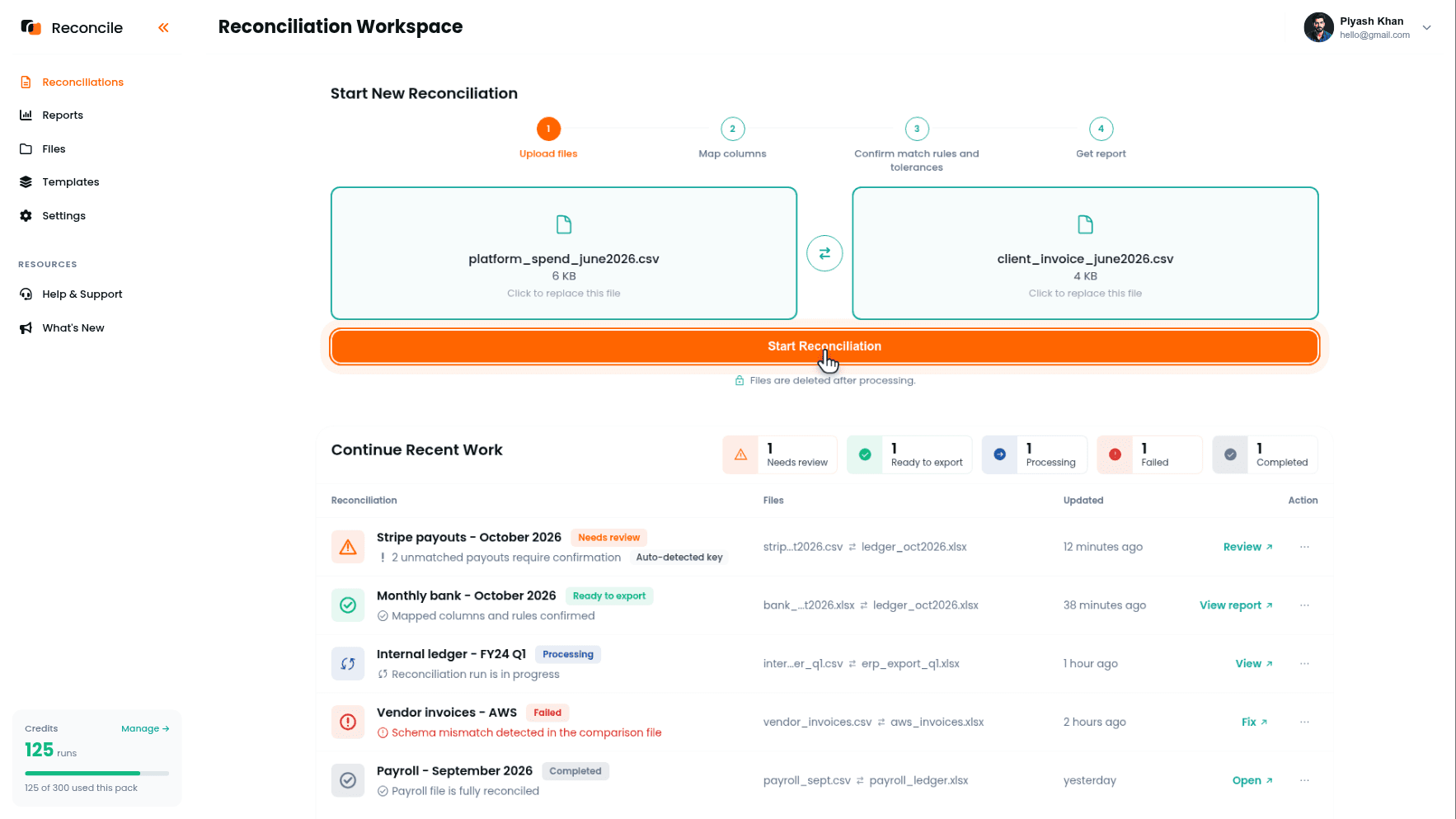
Aucun des deux fichiers n'a besoin de noms ou de formats de colonnes correspondants avant l'import. Google Ads appelle sa colonne de dépense Cost. Meta l'appelle Amount Spent. La facture pourrait l'appeler Media Spend ou simplement Amount. Les colonnes sont associées à l'étape suivante, exactement telles qu'elles sont.
Étape 3 : mapper les colonnes de dépense aux colonnes de la facture
À l'étape Mapper les colonnes, cochez la colonne de dépense et l'identifiant de compte dans la grille Sélectionner les colonnes à mapper, confirmez-les dans le tableau Aperçu des colonnes sélectionnées, et associez chacune à son équivalent de facture sous Mapper les colonnes entre les fichiers : la colonne de dépense au montant de dépense média de la facture, l'ID de compte à la référence de compte ou de ligne de la facture.
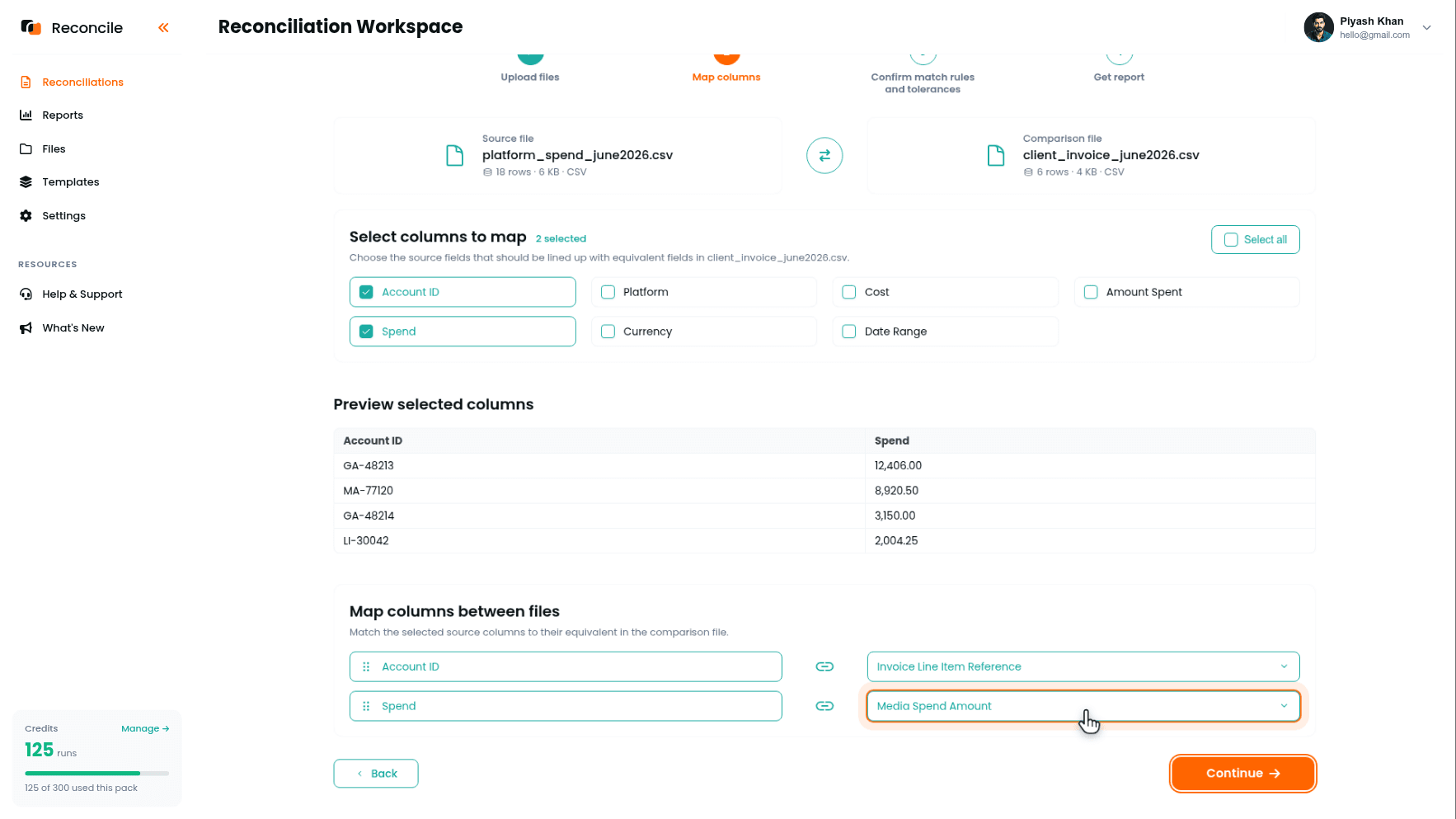
Si la facture regroupe chaque plateforme dans une seule ligne Media Spend au lieu de détailler par compte, il n'y a rien de granulaire à mapper côté facture. Dans ce cas, additionnez le fichier de dépense en un seul total par période avant l'import, puisque Reconcile compare les lignes qu'on lui donne et n'agrège pas les lignes pour vous.
Étape 4 : confirmer la colonne de correspondance
Les plateformes publicitaires n'ont aucune notion de référence de facture, donc la colonne de correspondance ici n'est pas un ID de transaction comme ce serait le cas pour un relevé bancaire ou un virement de prestataire de paiement. La colonne de correspondance utilisable est l'identifiant de compte : confirmez-la quand Reconcile la suggère sous Nous suggérons de faire correspondre sur :, ou sélectionnez-la sous Ou choisir une autre colonne, et vérifiez l'association dans Aperçu des valeurs de la clé de correspondance.
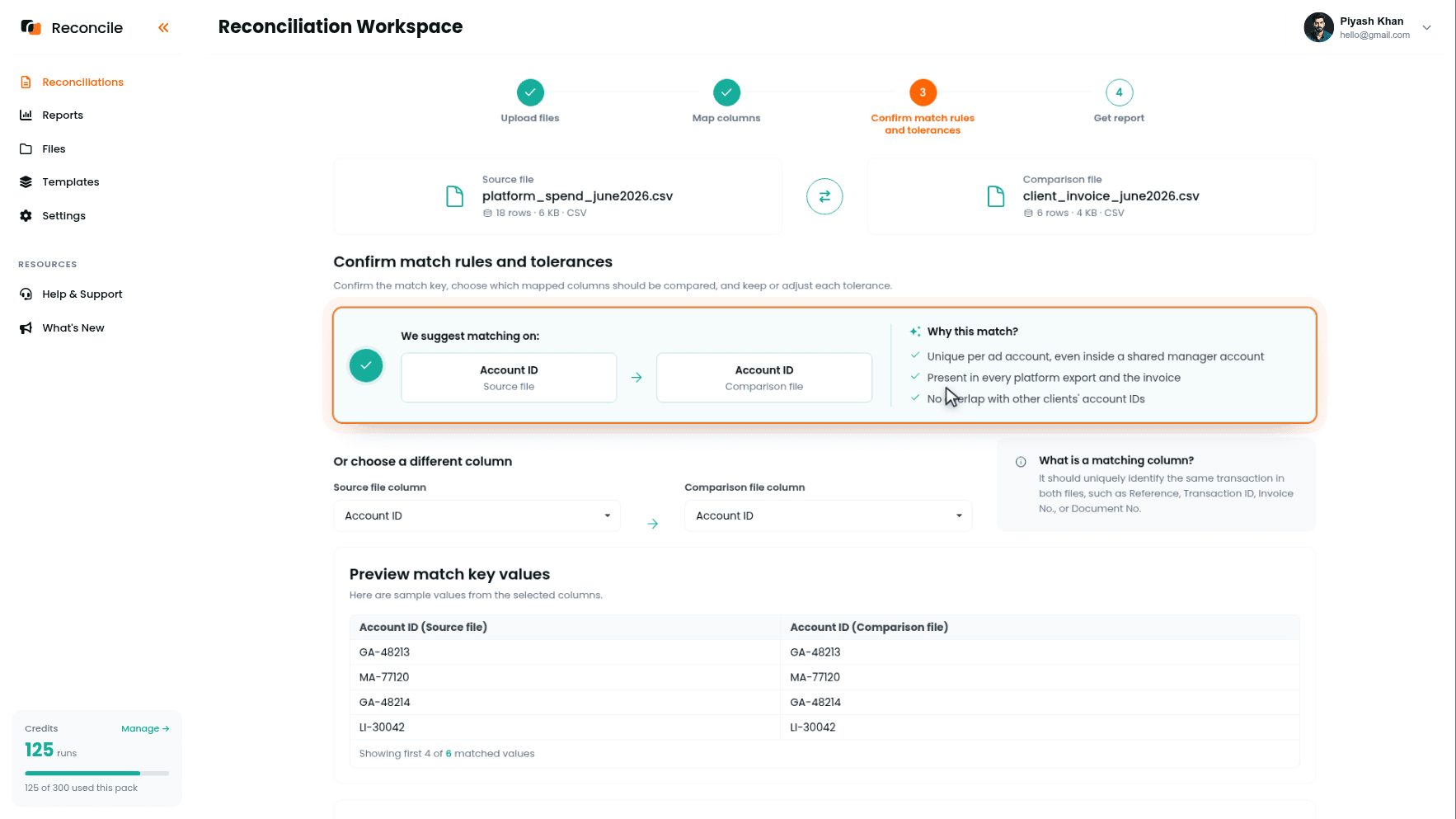
Utilisez l'ID de compte, pas le nom de compte, si les comptes du client se trouvent à l'intérieur d'un compte gestionnaire à l'échelle de l'agence aux côtés des comptes d'autres clients. Les noms de compte sont définis par celui qui a créé le compte et se répètent entre clients, « Search Campaigns » et « Brand Awareness » apparaissent sous la moitié des comptes dans un MCC typique. Un ID de compte est unique. Un nom de compte ne l'est pas, et faire correspondre dessus risque d'apparier silencieusement la dépense d'un client contre la ligne de facture d'un autre. Si un ID se glisse quand même deux fois, l'onglet Doublons du rapport le signale plutôt que de laisser les lignes s'apparier silencieusement.
Étape 5 : définir la tolérance de dépense
La colonne de dépense est comparée à la ligne de dépense média de la facture, pas au total de la facture. Le total de la facture inclut les frais de gestion. La dépense ne le fera jamais, puisque le frais est ajouté par-dessus, pas intégré dans le propre coût rapporté par la plateforme. Comparer la dépense au montant complet de la facture produit un écart sur chaque ligne, égal au frais, ce qui ne vous dit rien sur si le chiffre de dépense lui-même est correct.
Sous Confirmer les règles de comparaison et les tolérances, la paire de dépense s'affiche comme un champ numérique avec une tolérance ajustable. Calibrez-la selon la façon dont la conversion de devise a été faite, si une était nécessaire. Un chiffre de dépense converti avec un taux de change quotidien et un chiffre de facture converti avec un taux moyen mensuel différeront de plus qu'une erreur d'arrondi, sans faute d'aucun des deux chiffres : sur une ligne média de 10 000 $, cette variance de change légitime est de l'ordre de 100 $, réglez donc la tolérance là. Si les deux chiffres sont déjà dans la même devise et qu'aucune conversion n'était impliquée, resserrez la tolérance à quelques centimes, suffisant pour l'arrondi et rien de plus.
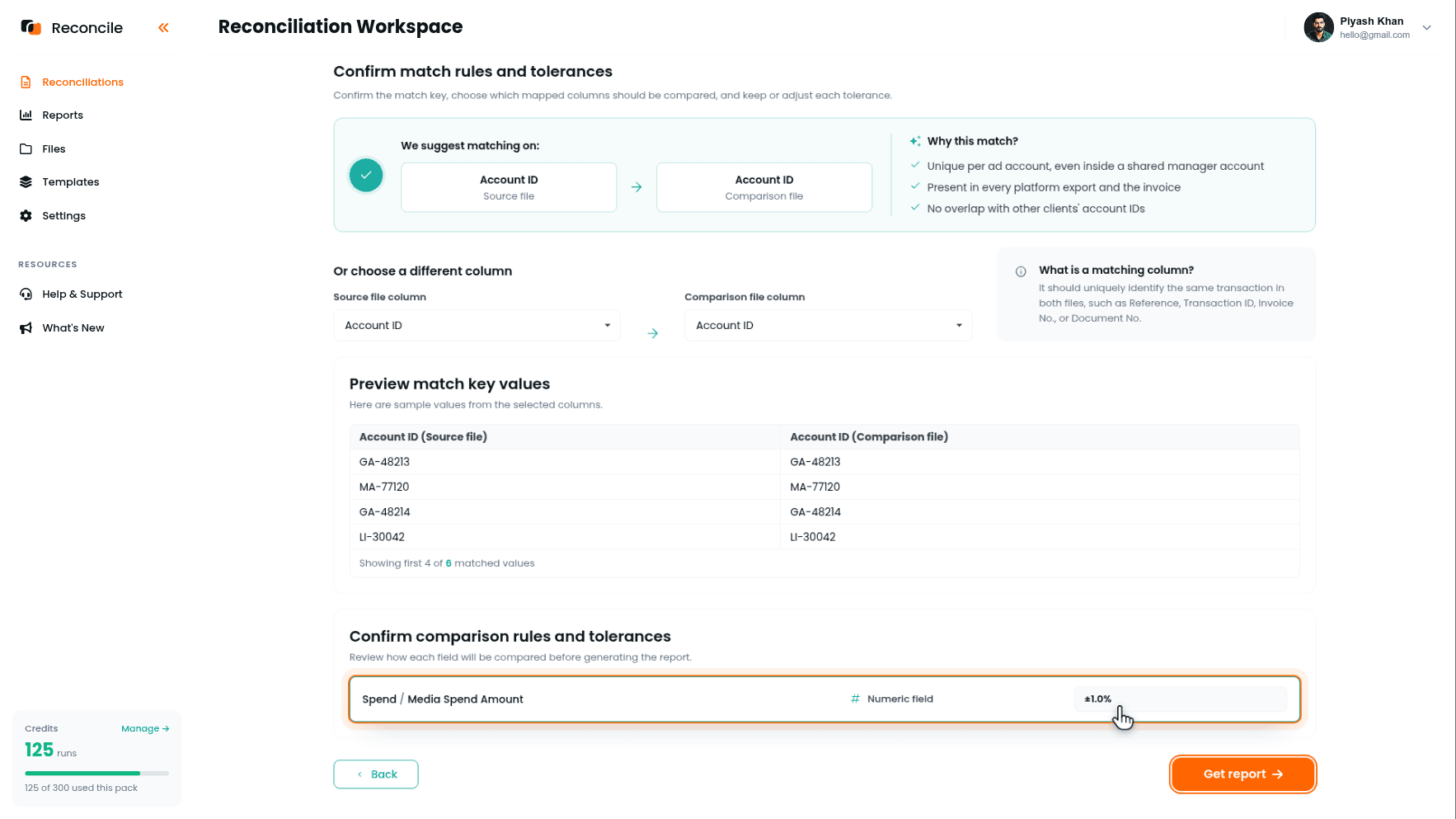
Cliquez sur Obtenir le rapport.
Étape 6 : lire le rapport
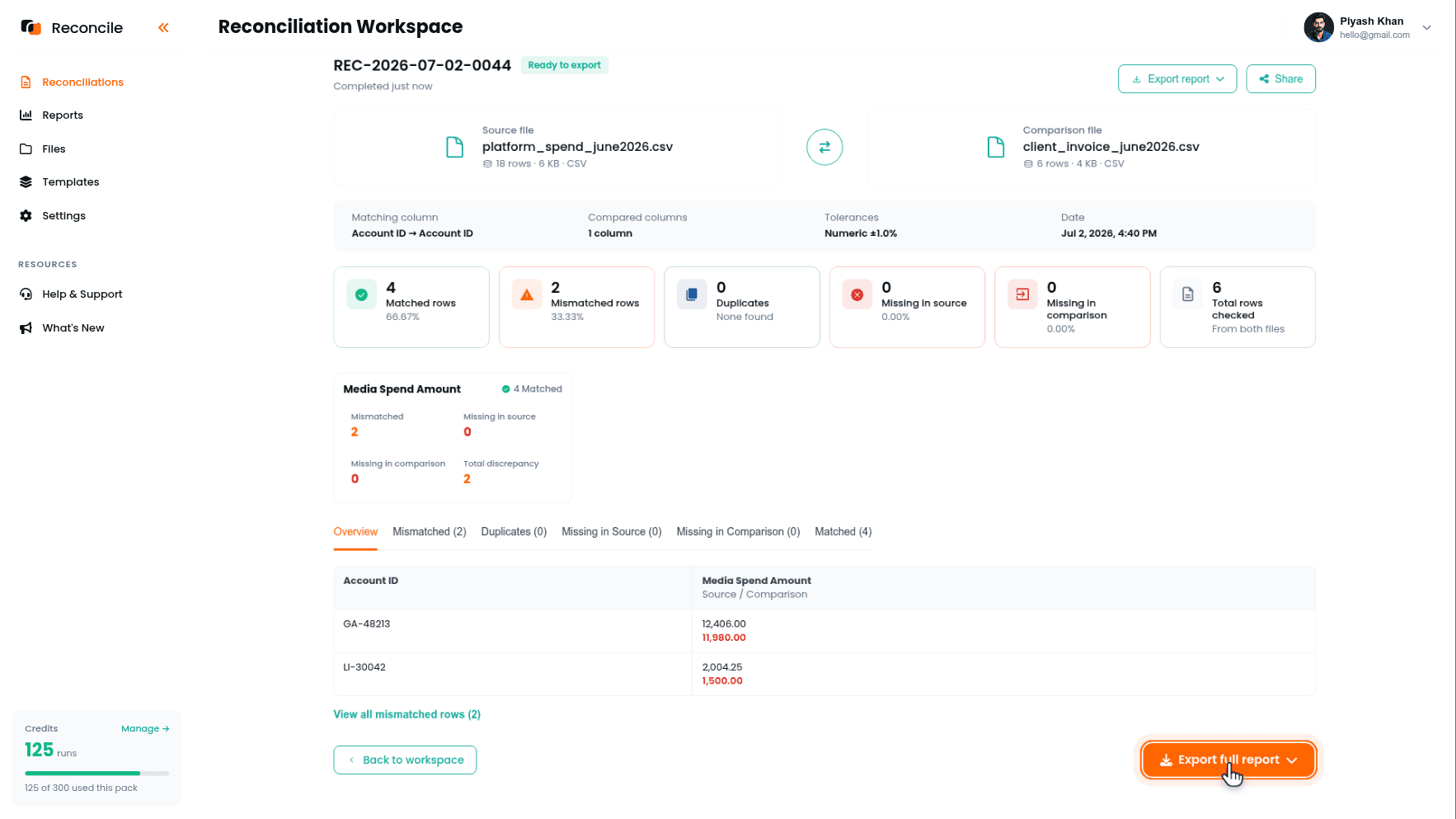
Le rapport trie chaque compte et chaque ligne de facture en Lignes correspondantes, Lignes en écart, Doublons, Absent du fichier source, et Absent du fichier de comparaison. Les lignes correspondantes confirment que le chiffre de dépense derrière une ligne de facture est la dépense qui a réellement eu lieu. Les lignes absentes du fichier de comparaison sont des comptes qui ont eu de la dépense mais n'ont jamais été facturés, à vérifier dans la facture pour une ligne manquante. Les lignes absentes du fichier source signifient que le client a été facturé pour un compte qui ne montre aucune dépense de plateforme correspondante pour cette période, à vérifier si ce compte appartient à un cycle de facturation différent ou à un client entièrement différent.
Étape 7 : expliquer chaque écart
Une ligne en écart à ce stade provient généralement de l'une de quelques sources :
- Un engagement de dépense minimum. Certains contrats facturent un minimum garanti quel que soit ce qui a réellement été livré. Une dépense réelle plus faible contre un montant facturé plus élevé ici est attendue, pas une erreur, et devrait être consignée comme expliquée plutôt qu'investiguée davantage.
- Un crédit promotionnel. Google Ads et Meta appliquent tous deux occasionnellement un coupon ou crédit qui réduit la dépense nette côté plateforme sans ajustement correspondant sur la facture client, puisque le crédit appartient à l'agence, pas au client.
- Un sous-compte manquant. Un compte sous un compte gestionnaire partagé a été omis du fichier de dépense consolidé, sous-estimant la dépense totale par rapport à ce que reflète la facture. Celui-ci apparaît aussi comme une ligne Absent du fichier source pour ce compte.
- Une sous-livraison. Des annonces ont été désapprouvées ou une campagne a été mise en pause en milieu de cycle, donc la dépense réelle est venue sous le budget contre lequel la facture a été construite.
L'onglet En écart montre le chiffre de plateforme et le chiffre de facture côte à côte avec la différence mise en évidence, de sorte que l'écart de chaque ligne est un chiffre que vous pouvez rapporter directement au SOW ou à l'historique de facturation de la plateforme.
Étape 8 : exporter le rapport
Cliquez sur Exporter le rapport complet. Cela produit un résumé PDF et un classeur Excel avec chaque ligne triée dans sa catégorie. Consignez l'explication de chaque ligne en écart et absente en face de sa ligne dans le classeur : expliqué, correction nécessaire, ou encore ouvert. Un engagement de dépense minimum expliqué une fois pour un client n'a pas besoin d'être réinvestigué à chaque cycle de facturation où il se reproduit sous la même forme.
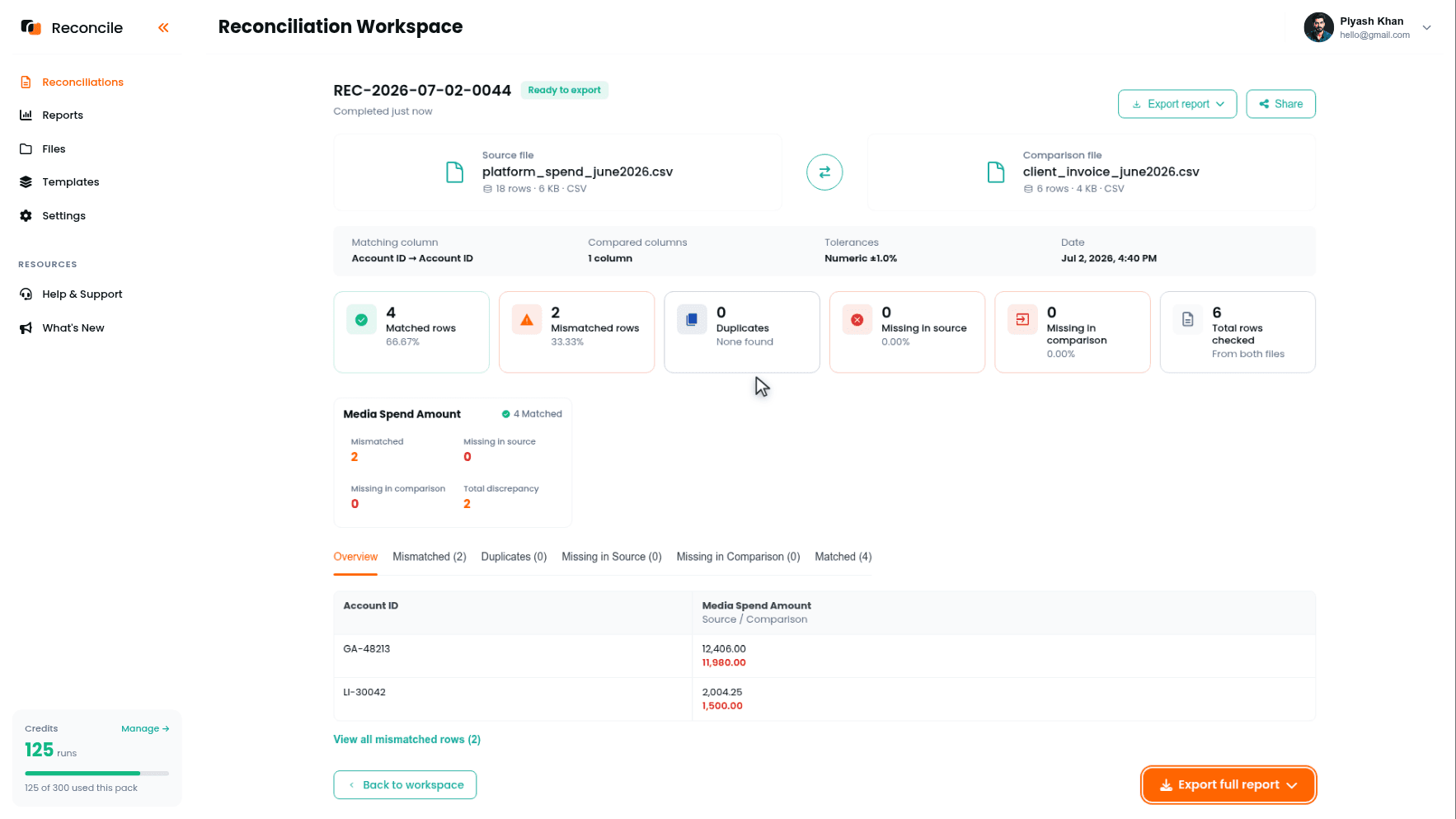
Le PDF est ce qui est joint au dossier de facturation interne ou remis au gestionnaire de compte avant qu'une facture ne parte ou ne soit contestée. Le classeur annoté derrière contient le détail ligne par ligne : lignes correspondantes, écarts, et lignes manquantes, chacune avec son explication jointe.
Points clés
- Comparez la dépense à la ligne média de la facture, pas au total de la facture. Les frais de gestion sont un ajout délibéré par-dessus la dépense, pas un écart à résoudre, et comparer au total complet de la facture fabriquera un faux écart sur chaque ligne.
- Récupérez les exports de plateforme au niveau du compte, filtrés par date de livraison, pas date de facture. Les cycles de facturation par seuil attribuent la dépense à une période différente de celle où elle a réellement été livrée, et cet écart ressemble à une erreur de facturation alors que c'est en réalité un problème de filtre de date.
- Un rapprochement, c'est un fichier source contre un fichier de comparaison. Empilez les exports de plateforme en un seul fichier de dépense, ou exécutez une passe par plateforme contre une facture détaillée.
- Faites correspondre sur l'ID de compte, pas le nom de compte. Les noms de compte se répètent entre clients à l'intérieur d'un compte gestionnaire partagé ; les ID de compte non, et l'onglet Doublons attrape ceux qui s'y glissent deux fois.
- Si les devises de dépense et de facture diffèrent, convertissez la dépense dans la devise de la facture avant l'import, et calibrez la tolérance numérique autour de la méthode de conversion de change utilisée : un taux quotidien contre un taux moyen mensuel produit un écart réel mais explicable.
- La plupart des écarts remontent à l'une de quatre causes : un engagement de dépense minimum, un crédit promotionnel, un sous-compte manquant, ou une sous-livraison en milieu de cycle. Chacune a une explication distincte et une solution distincte, et le rapport exporté avec ces explications jointes est ce qui entre dans le dossier de facturation.



