


Avant de commencer
- Export des commandes Shopify au format CSV, couvrant la période du rapprochement
- Rapport des transactions de solde Stripe au format CSV, filtré sur la même plage de dates, incluant transactions et remboursements
- Rapport des virements Stripe au format CSV, couvrant la même période
- Export du relevé bancaire au format CSV ou tableur, couvrant les dates auxquelles ces virements Stripe seraient arrivés (généralement deux jours ouvrés ou plus après la fin de votre période d'export Stripe)
Étape 1 : exporter vos fichiers source
Depuis Shopify : dans l'admin Shopify, allez dans Commandes et exportez en CSV avec toutes les colonnes incluses. Chaque ligne représente une commande. Selon votre version de Shopify et la configuration de l'export, la colonne contenant l'ID de transaction Stripe s'appelle « Payment Gateway Transaction ID », « Payment Reference » ou « Transaction ID » ; les valeurs suivent le format ch_3Mxxx... ou py_xxx.... Cette colonne est le lien entre Shopify et Stripe. Si elle est absente de l'export, réexportez avec toutes les colonnes incluses avant de continuer.
Depuis Stripe : allez dans le tableau de bord Stripe, ouvrez la section Solde, et téléchargez deux rapports distincts pour la même plage de dates. Le premier est le rapport des transactions de solde, qui contient une ligne par transaction, remboursement, ajustement ou frais ; sa colonne « source » contient l'ID de transaction, et sa colonne « type » distingue les transactions des remboursements. Le second est le rapport des virements, qui contient une ligne par dépôt sur votre compte bancaire. Téléchargez-les séparément. Ils servent deux rapprochements différents.
Vérifiez la convention d'unité dans la colonne de montant de chaque rapport Stripe avant l'import. Les exports Stripe indiquent les montants soit en devise décimale, soit dans la plus petite unité monétaire, les centimes pour l'USD, selon le rapport et les paramètres : une transaction de 100,00 $ apparaissant comme 10000 signifie que le fichier est en centimes. Si un côté de la comparaison est en unité entière et l'autre en centimes, chaque montant divergera d'un facteur 100 ; convertissez la colonne des centimes en unité entière dans le fichier avant l'import pour que les deux côtés portent la même unité.
Depuis votre banque : exportez votre relevé bancaire pour la période couvrant les dates d'arrivée des virements. Si vos exports Shopify et Stripe couvrent le mois de mars, étendez votre export bancaire jusqu'à au moins la deuxième semaine d'avril pour capturer les virements arrivant tardivement depuis la fin mars.
Étape 2 : importer la première paire
Ouvrez Reconcile et utilisez la carte Démarrer un nouveau rapprochement. Placez l'export des commandes Shopify dans l'emplacement Fichier source, le fichier principal à vérifier, et le rapport des transactions de solde Stripe dans l'emplacement Fichier de comparaison, le fichier de référence. Cliquez sur Démarrer le rapprochement.
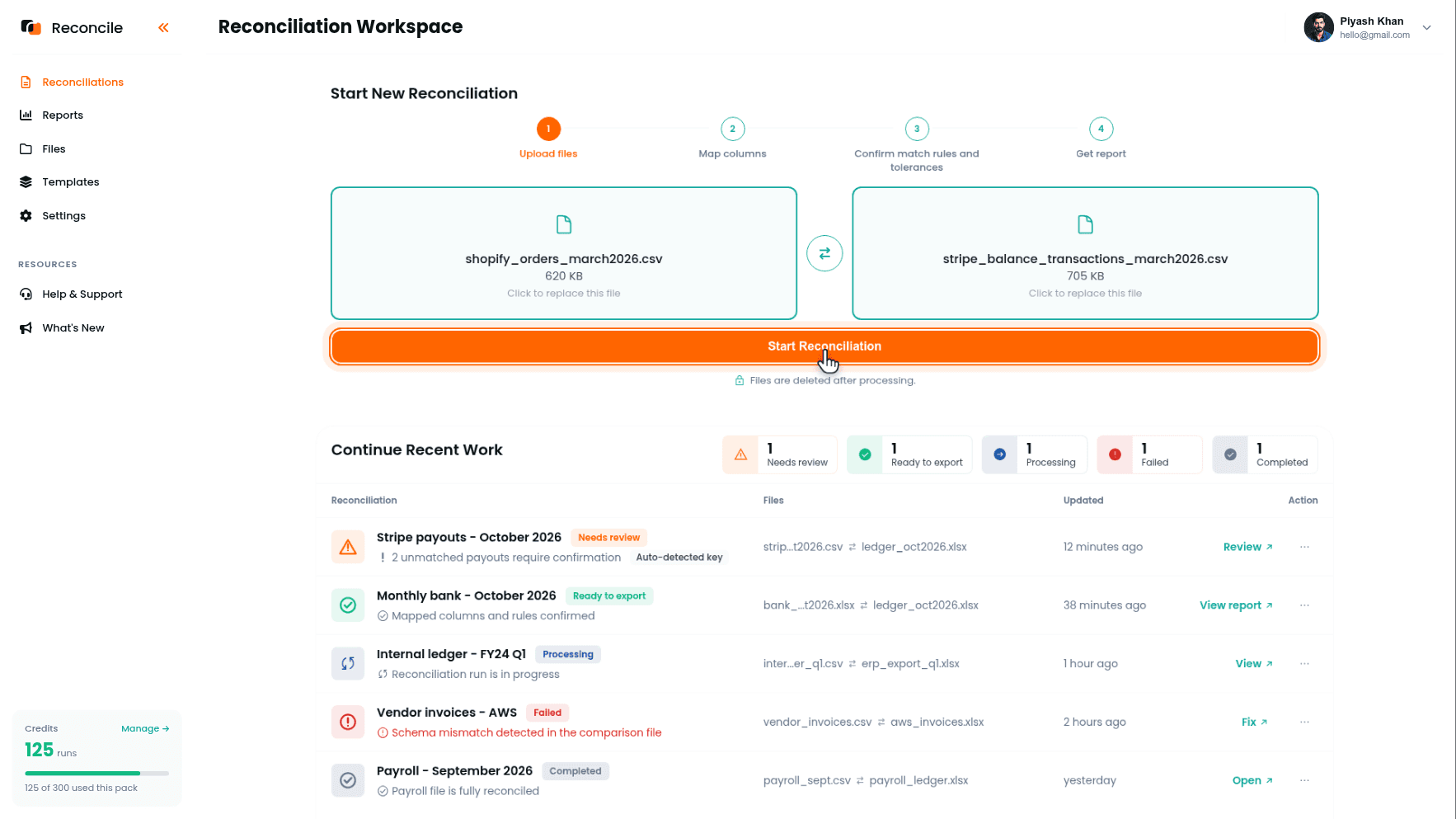
Vous n'avez pas besoin de renommer les en-têtes, de supprimer les lignes vides, ni de reformater l'un ou l'autre fichier avant l'import. Chaque carte de fichier confirme ce qui a été lu, nombre de lignes, taille et format, et reste visible à chaque étape, afin que vous sachiez toujours quel fichier est lequel. Les fichiers sont supprimés après traitement.
Étape 3 : mapper les colonnes Shopify aux colonnes Stripe
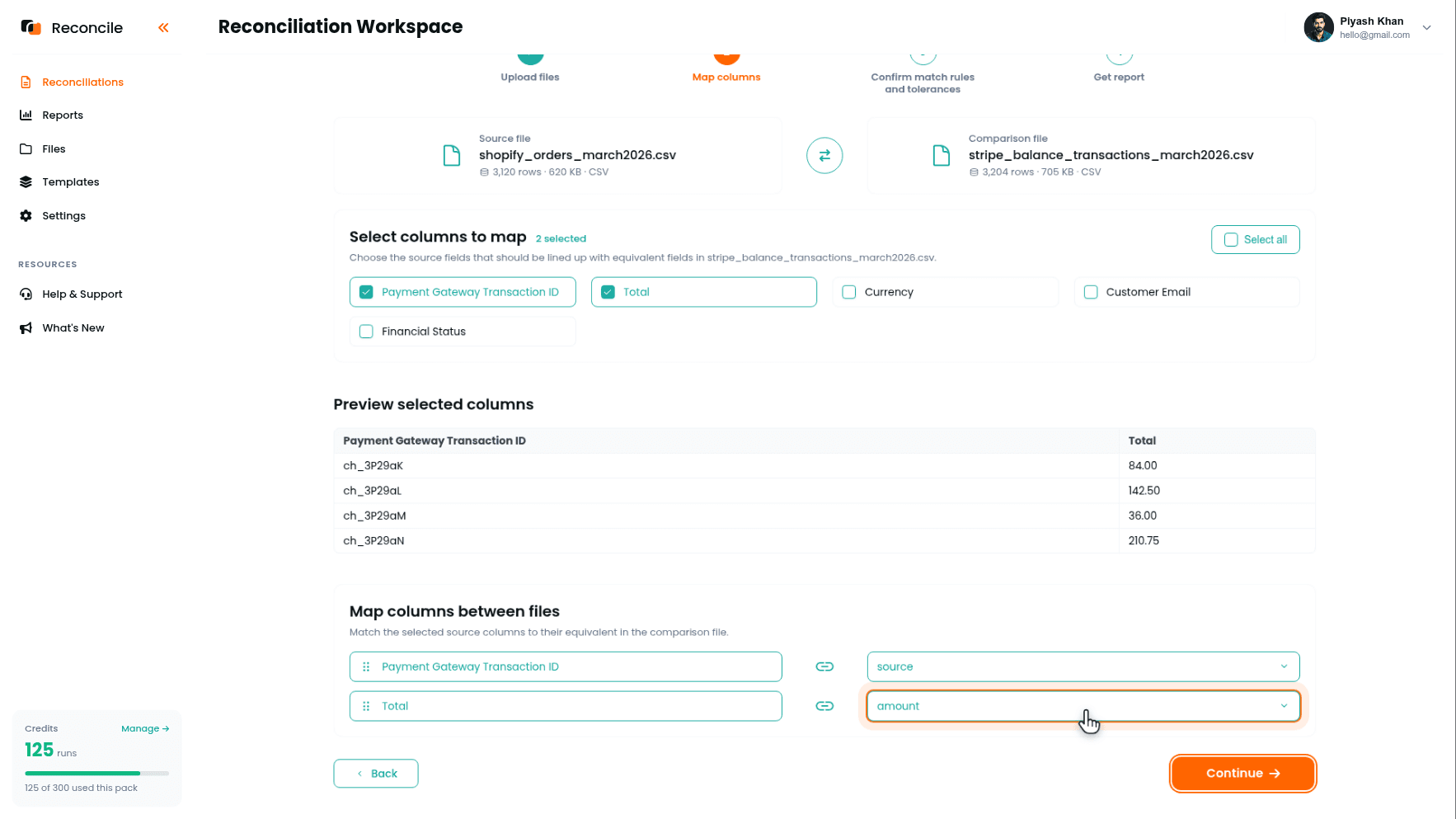
À l'étape Mapper les colonnes, cochez les colonnes importantes dans la grille Sélectionner les colonnes à mapper : la colonne d'ID de transaction et le total de la commande. Le tableau Aperçu des colonnes sélectionnées affiche des exemples de lignes, ce qui permet de confirmer que la colonne d'ID de transaction contient bien des valeurs ch_ et que le total contient le montant brut de la commande. Associez-les ensuite sous Mapper les colonnes entre les fichiers :
- Shopify « Payment Gateway Transaction ID » avec Stripe « source » (la colonne d'ID de transaction dans l'export des transactions de solde)
- Shopify « Total » avec Stripe « amount » (montant brut de la transaction)
Si les deux fichiers contiennent des colonnes de devise et que vous vendez dans plusieurs devises, cochez et mappez celles-ci également.
Étape 4 : confirmer la colonne de correspondance
Reconcile suggère la colonne de correspondance sous Nous suggérons de faire correspondre sur :, avec ses raisons sous Pourquoi cette correspondance ?. Pour une comparaison Shopify-Stripe, la paire d'ID de transaction est la bonne colonne de correspondance : elle est unique par transaction dans les deux systèmes et présente dans les deux exports pour toute commande traitée via Stripe. Confirmez-la, ou sélectionnez la paire d'ID de transaction sous Ou choisir une autre colonne si une autre paire est suggérée. Le montant n'est pas une colonne de correspondance fiable à ce niveau : plusieurs transactions partagent le même montant chaque jour. Le tableau Aperçu des valeurs de la clé de correspondance montre les ID de transaction s'associer entre les deux fichiers avant que vous ne validiez.
Étape 5 : définir la tolérance de montant
Sous Confirmer les règles de comparaison et les tolérances, la paire Total-montant s'affiche comme un champ numérique. Pour des transactions dans la même devise sans ajustement manuel, réglez la tolérance à zéro. Shopify envoie le montant exact à Stripe ; Stripe facture ce montant exact. Ils devraient correspondre au centime près, et tout écart est une découverte.
Pour les commandes multidevises où Stripe convertit à son propre taux de change, réglez plutôt une tolérance qui reflète votre variance de conversion acceptable.
Cliquez sur Obtenir le rapport.
Étape 6 : lire le rapport au niveau transactionnel
Le rapport trie chaque commande et chaque transaction en cinq catégories :
Lignes correspondantes : une commande Shopify et une transaction Stripe partagent le même ID de transaction et l'écart de montant reste dans votre tolérance. Aucune action requise.
Absent de la comparaison : l'ID de transaction de cette commande Shopify n'apparaît nulle part dans l'export des transactions de solde Stripe. Vérifiez la passerelle de paiement de la commande avant de supposer une erreur de traitement. Si la commande a été encaissée via PayPal, Shopify Payments, ou un mode de paiement manuel plutôt que Stripe, il n'y aura aucune transaction Stripe à faire correspondre. Si la passerelle est confirmée comme étant Stripe, vérifiez si la plage de dates de l'export Stripe couvre la date de la commande.
Absent de la source : une transaction apparaît dans Stripe sans commande Shopify correspondante. Les causes courantes incluent des transactions en mode test non filtrées de l'export, des transactions créées directement dans Stripe en dehors du flux Shopify, et des commandes Shopify supprimées après l'encaissement de la transaction.
Doublons : le même ID de transaction apparaît plus d'une fois dans un fichier, généralement une ligne de remboursement dans l'export Stripe portant l'ID source de la transaction d'origine. L'onglet isole ceux-ci pour qu'ils s'expliquent d'eux-mêmes.
Lignes en écart : les ID de transaction correspondent, mais les montants diffèrent, affichés côte à côte avec la différence mise en évidence. Cela se produit généralement lorsqu'un remboursement partiel a été appliqué dans Stripe après que Shopify a enregistré le total original de la commande, ou lorsqu'une remise appliquée dans Shopify n'a pas été répercutée dans le montant envoyé à Stripe en raison d'une intégration mal configurée.
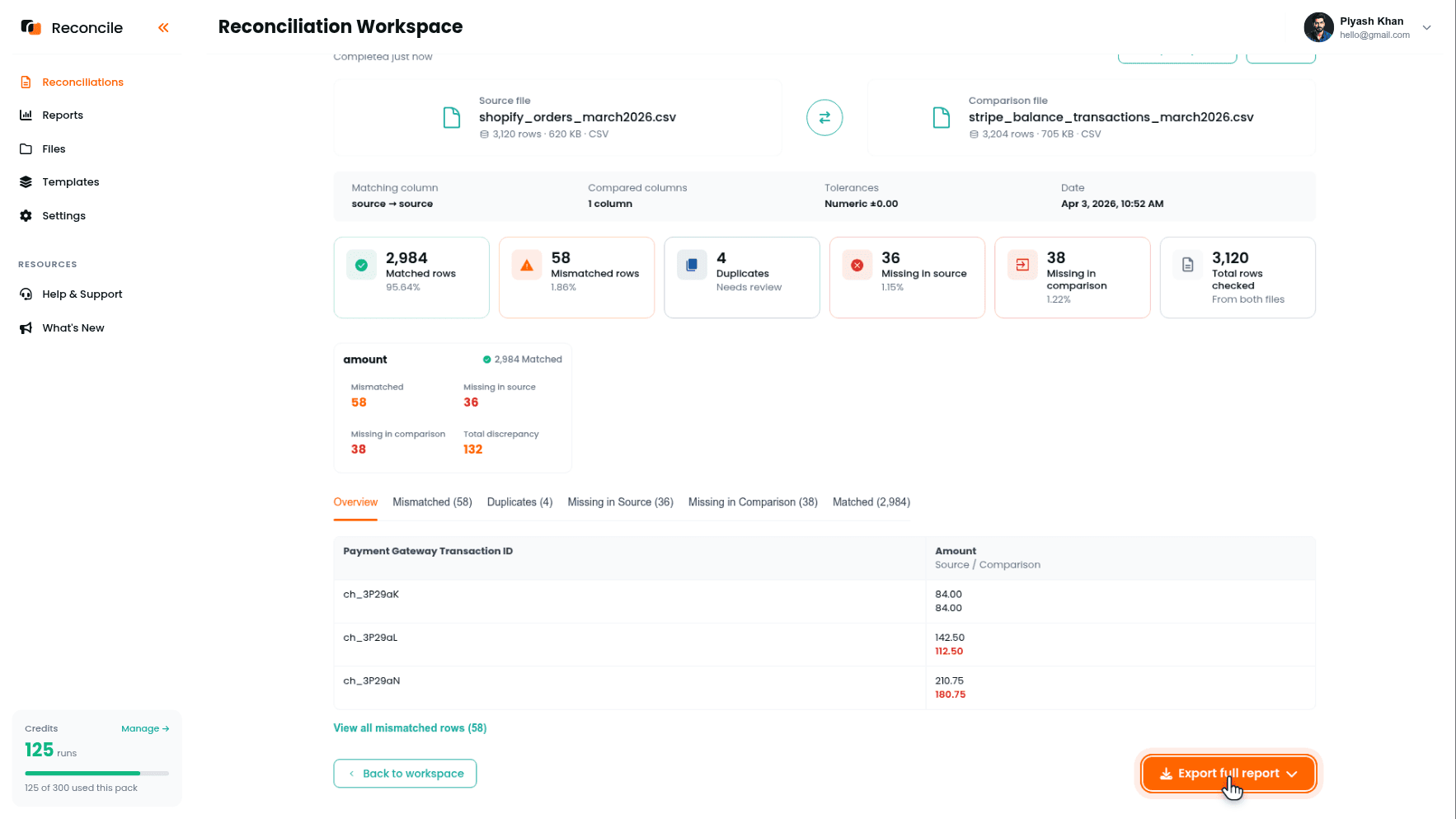
Traitez chaque écart avant de démarrer le second rapprochement. Chaque découverte se clôture soit par une explication claire, soit devient un élément documenté dans votre rapport final.
Étape 7 : importer le rapport de virements Stripe et le relevé bancaire
Démarrez un second rapprochement. Placez le rapport des virements Stripe dans l'emplacement Fichier source et l'export du relevé bancaire dans l'emplacement Fichier de comparaison.
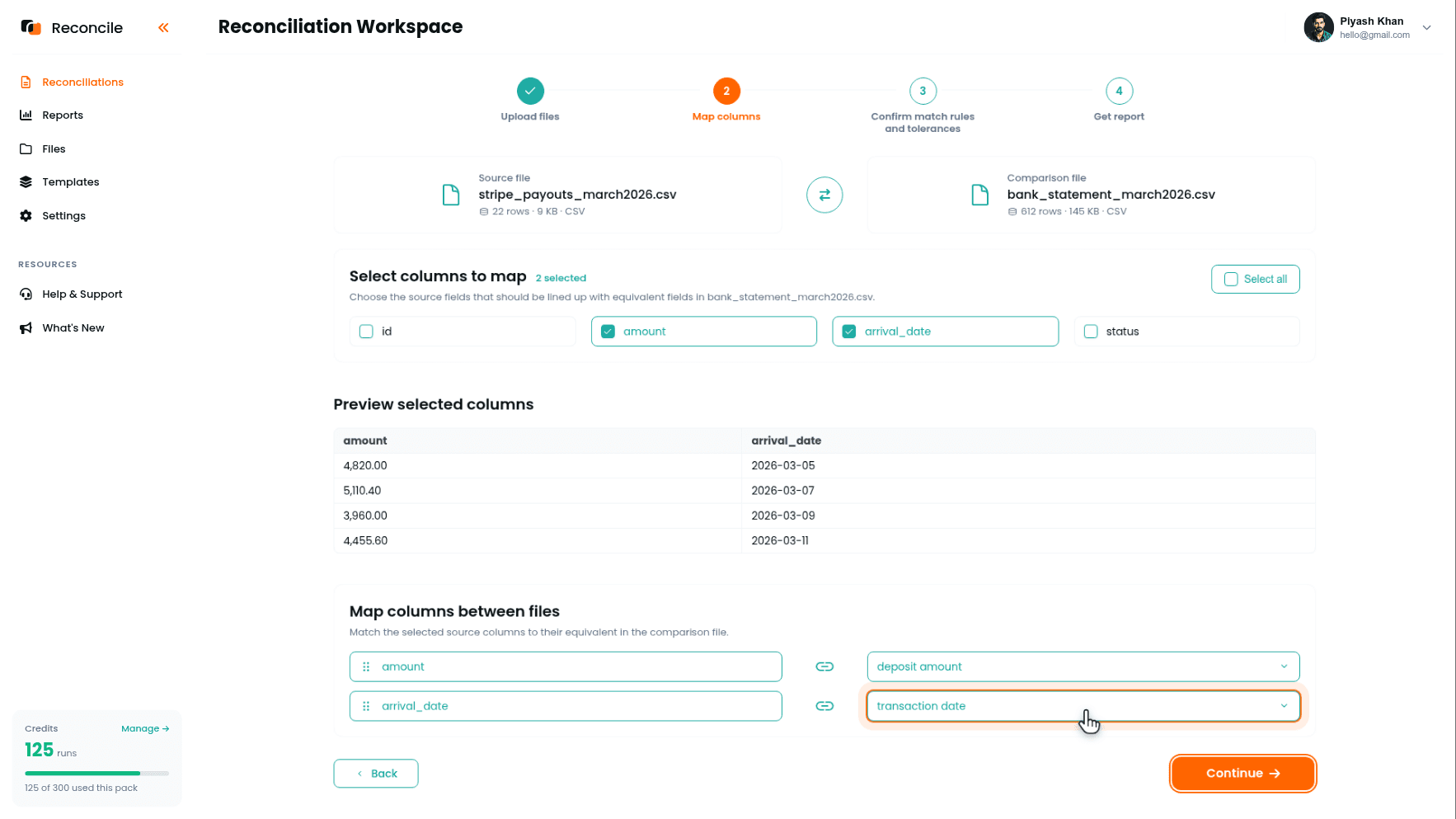
Le rapport des virements Stripe contient une ligne par virement : l'ID du virement (po_xxx...), le montant, la date d'arrivée, et le statut. Votre relevé bancaire contient une ligne par dépôt. À l'étape Mapper les colonnes, cochez et associez :
- Stripe « amount » avec la colonne de crédit ou de montant de la banque
- Stripe « arrival_date » avec la colonne de date de la banque
- Stripe « id » (l'ID du virement) avec la colonne de référence de la banque, si votre banque exporte la référence du virement dans sa propre colonne
Étape 8 : confirmer la colonne de correspondance et les tolérances au niveau du virement
Si l'export bancaire porte l'ID du virement Stripe dans une colonne de référence, confirmez cette paire comme colonne de correspondance : elle est exacte et insensible au délai. Si la banque enfouit la référence dans une description en texte libre ou l'omet entièrement, confirmez plutôt montant comme colonne de correspondance, et laissez la comparaison de date gérer le délai. Les montants de virement sont des chiffres nets qui varient d'un cycle à l'autre, ils identifient donc bien les virements, et si deux virements de la période partagent un montant, l'onglet Doublons les signale pour un examen direct plutôt que de les apparier silencieusement.
Réglez la tolérance de montant à zéro si le montant est une colonne comparée plutôt que la colonne de correspondance. Un virement Stripe et son dépôt bancaire correspondant devraient être identiques. Une différence indique des frais de conversion de devise prélevés par votre banque sur un virement en devise étrangère, des frais bancaires déduits du dépôt, ou un véritable écart à investiguer. Réglez la tolérance de date à 2 à 3 jours, couvrant l'écart entre la date d'arrivée enregistrée par Stripe et la date de comptabilisation bancaire.
Cliquez sur Obtenir le rapport, et lisez-le avec les mêmes catégories qu'à l'étape 6. Les virements absents de la comparaison, présents dans le rapport Stripe mais pas dans votre relevé bancaire, sont généralement en transit : le virement a été émis pendant votre période d'export Stripe mais n'était pas encore arrivé lorsque vous avez téléchargé le relevé bancaire. Étendez votre fenêtre d'export bancaire pour confirmer. Les dépôts absents de la source sans virement Stripe correspondant peuvent provenir d'un autre prestataire de paiement ou d'un virement manuel ; retracez la description du dépôt pour confirmer la source.
Étape 9 : exporter les deux rapports et consigner les explications
Chaque rapport se termine marqué Prêt à exporter. Cliquez sur Exporter le rapport complet sur chacun, ce qui produit un résumé PDF et un classeur Excel par passe, et consignez la raison en face de chaque ligne d'écart dans le classeur. Explications courantes pour ce workflow :
- Écart de plage de dates : la période d'export d'une source ne s'étendait pas assez loin pour inclure cette transaction.
- Passerelle différente : la commande Shopify a été encaissée via PayPal, Shopify Payments, ou un autre prestataire, pas Stripe.
- Transaction de test : une transaction Stripe en mode test incluse dans un export réel.
- Remboursement partiel : le montant Stripe reflète un ajustement postérieur à la commande non répercuté dans l'enregistrement Shopify.
- En transit : un virement Stripe émis mais pas encore réglé dans le relevé bancaire au moment de l'export.
- Frais bancaires déduits : la banque a réduit le montant du dépôt pour une conversion de devise ou des frais de compte.
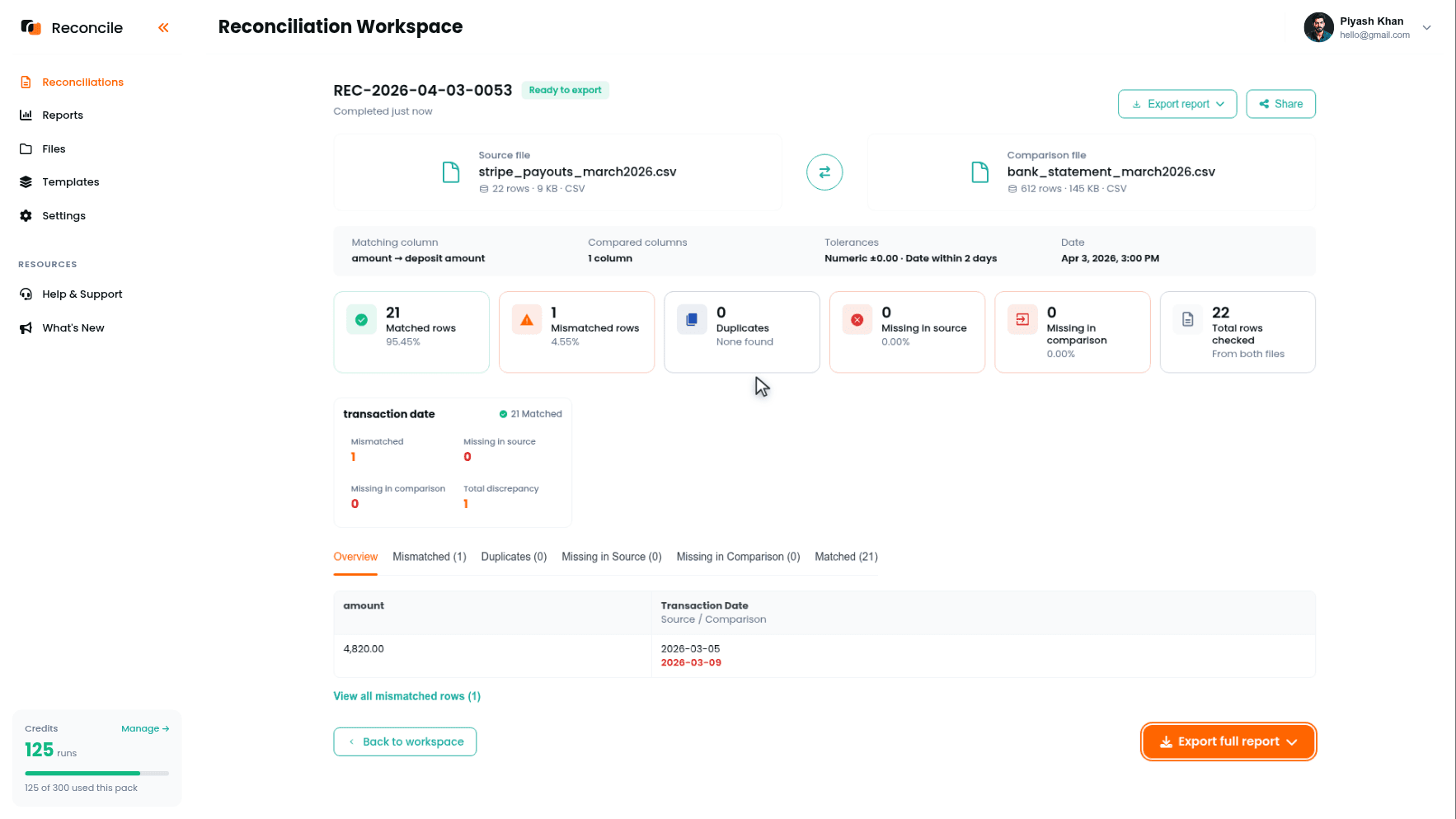
Ensemble, les deux exports couvrent les deux niveaux : la correspondance au niveau commande entre Shopify et Stripe, et la correspondance au niveau virement entre Stripe et votre banque.
Points clés
- Le total brut d'une commande Shopify ne sera jamais égal à votre dépôt bancaire. La bonne approche est deux rapprochements en séquence : le brut Shopify contre le brut Stripe au niveau de la transaction, puis les virements Stripe contre les dépôts bancaires au niveau du virement.
- L'ID de transaction Stripe est le seul lien fiable entre Shopify et Stripe au niveau transactionnel. Dans l'export Shopify, il apparaît dans « Payment Gateway Transaction ID ». Dans l'export des transactions de solde Stripe, il apparaît dans la colonne « source ». Faites de cette paire la colonne de correspondance.
- Au niveau du virement, faites correspondre sur l'ID du virement si votre banque l'exporte comme colonne de référence, et sur le montant si ce n'est pas le cas, avec la date comparée sous une petite tolérance et l'onglet Doublons couvrant les virements de même montant.
- Vérifiez la convention d'unité dans les colonnes de montant de Stripe avant l'import. Un fichier en centimes comparé à un fichier en unités monétaires entières diverge sur chaque ligne d'un facteur 100 ; convertissez vers une unité commune d'abord.
- Un virement Stripe apparaissant dans votre rapport Stripe mais pas dans votre relevé bancaire est presque toujours un problème de délai, pas un dépôt manquant. Exportez le relevé bancaire suffisamment au-delà de votre période Stripe pour capturer les virements initiés dans les derniers jours de cette plage.



