


Antes de empezar
- Export de pedidos de Shopify en formato CSV, cubriendo el período que estás conciliando
- Informe de transacciones de saldo de Stripe en formato CSV, filtrado al mismo rango de fechas, incluyendo transacciones y reembolsos
- Informe de pagos de Stripe en formato CSV, cubriendo el mismo período
- Export del extracto bancario en formato CSV o hoja de cálculo, cubriendo las fechas en que esos pagos de Stripe habrían llegado (generalmente dos o más días hábiles después del fin de tu período de export de Stripe)
Paso 1: exportar tus archivos fuente
Desde Shopify: en el admin de Shopify, ve a Pedidos y exporta a CSV con todas las columnas incluidas. Cada fila representa un pedido. Según tu versión de Shopify y la configuración del export, la columna que contiene el ID de transacción de Stripe se llama "Payment Gateway Transaction ID", "Payment Reference" o "Transaction ID"; los valores siguen el formato ch_3Mxxx... o py_xxx.... Esta columna es el enlace entre Shopify y Stripe. Si falta en el export, vuelve a exportar con todas las columnas incluidas antes de continuar.
Desde Stripe: ve al panel de Stripe, abre la sección Balance, y descarga dos informes separados para el mismo rango de fechas. El primero es el informe de transacciones de saldo, que contiene una fila por transacción, reembolso, ajuste o comisión; su columna "source" contiene el ID de transacción, y su columna "type" distingue transacciones de reembolsos. El segundo es el informe de pagos, que contiene una fila por depósito a tu cuenta bancaria. Descárgalos por separado. Sirven a dos conciliaciones distintas.
Verifica la convención de unidad en la columna de monto de cada informe de Stripe antes de subirlo. Los exports de Stripe indican los montos en moneda decimal o en la unidad monetaria más pequeña, centavos para USD, según el informe y la configuración: una transacción de $100.00 que aparece como 10000 significa que el archivo está en centavos. Si un lado de la comparación está en unidad entera y el otro en centavos, cada monto discrepará por un factor de 100; convierte la columna de centavos a unidad entera en el archivo antes de subirlo para que ambos lados tengan la misma unidad.
Desde tu banco: exporta tu extracto bancario para el período que cubre las fechas de llegada de los pagos. Si tus exports de Shopify y Stripe cubren marzo, extiende tu export bancario hasta al menos la segunda semana de abril para capturar pagos que lleguen tarde desde fines de marzo.
Paso 2: subir el primer par
Abre Reconcile y usa la tarjeta Iniciar nueva conciliación. Coloca el export de pedidos de Shopify en el espacio Archivo fuente, el archivo principal a verificar, y el informe de transacciones de saldo de Stripe en el espacio Archivo de comparación, el archivo de referencia. Haz clic en Iniciar conciliación.
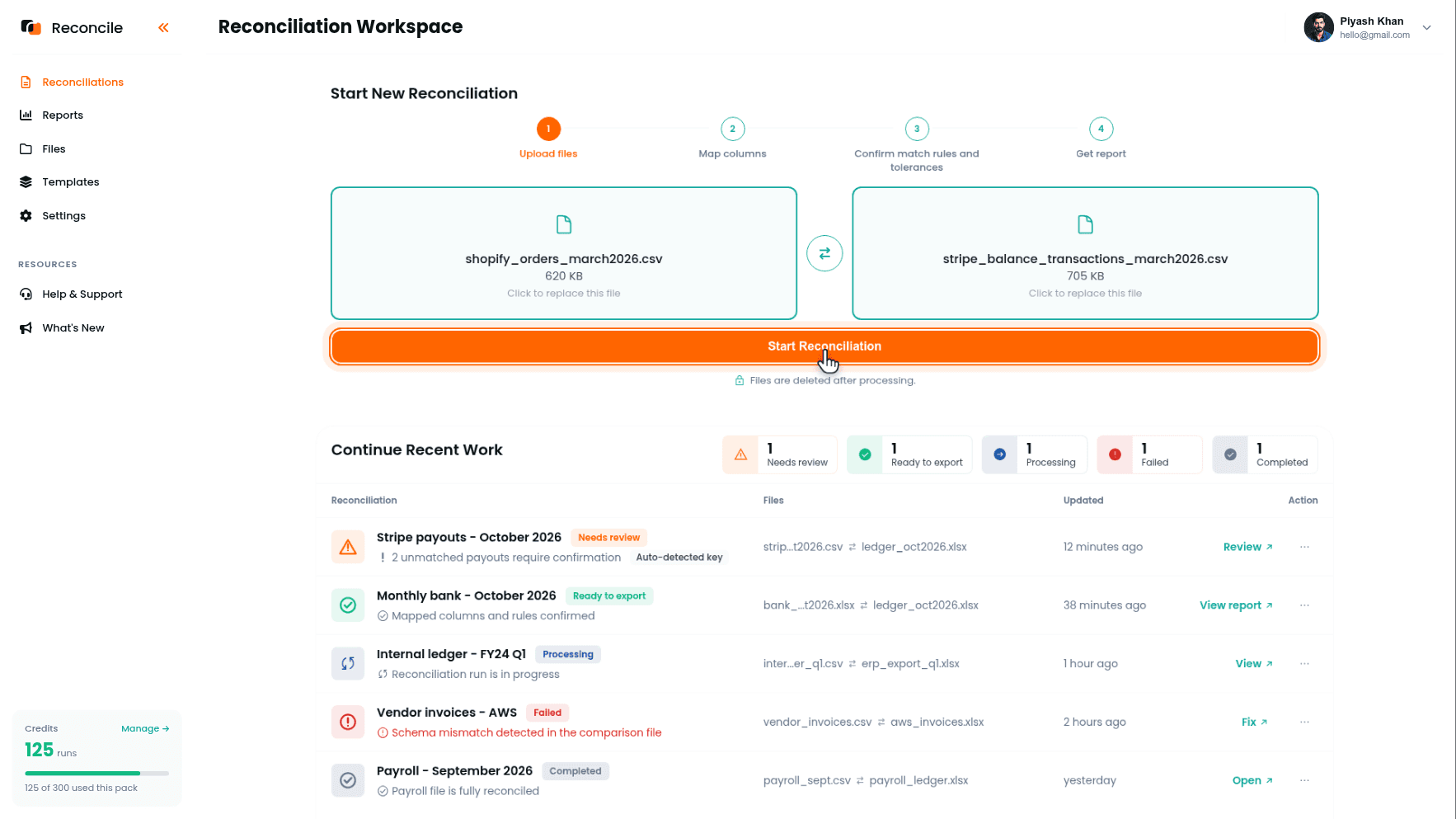
No necesitas renombrar encabezados, eliminar filas en blanco, ni reformatear ninguno de los archivos antes de subirlos. Cada tarjeta de archivo confirma lo que se leyó, número de filas, tamaño y formato, y permanece visible en cada paso, para que siempre sepas cuál archivo es cuál. Los archivos se eliminan después del procesamiento.
Paso 3: mapear las columnas de Shopify con las de Stripe
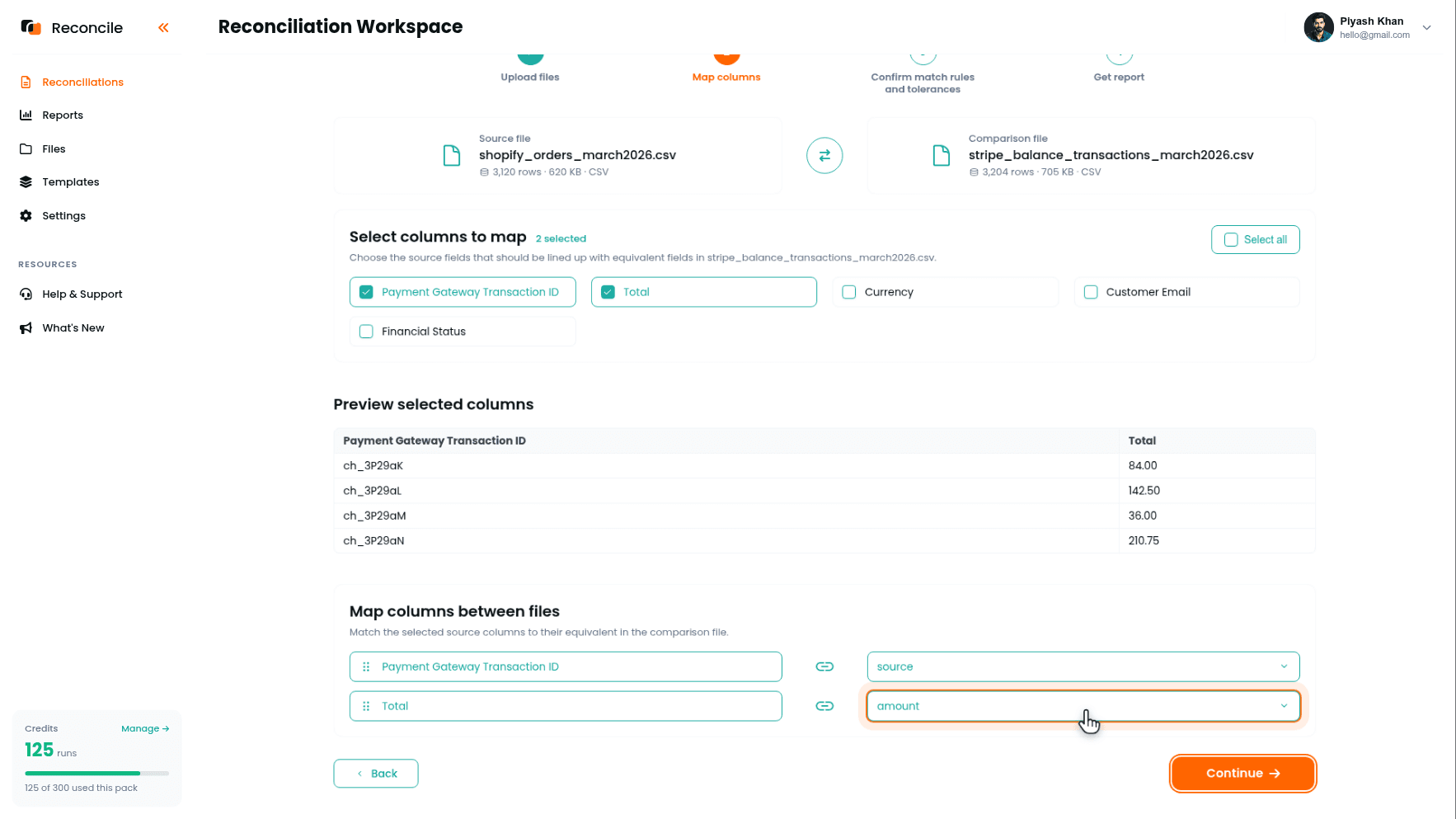
En el paso Mapear columnas, marca las columnas relevantes en la cuadrícula Seleccionar columnas para mapear: la columna de ID de transacción y el total del pedido. La tabla Vista previa de columnas seleccionadas muestra filas de ejemplo, donde confirmas que la columna de ID de transacción realmente contiene valores ch_ y que el total contiene el monto bruto del pedido. Luego empárejalas bajo Mapear columnas entre archivos:
- Shopify "Payment Gateway Transaction ID" con Stripe "source" (la columna de ID de transacción en el export de transacciones de saldo)
- Shopify "Total" con Stripe "amount" (monto bruto de la transacción)
Si ambos archivos contienen columnas de moneda y vendes en más de una moneda, márcalas y mapéalas también.
Paso 4: confirmar la columna de coincidencia
Reconcile sugiere la columna de coincidencia bajo Sugerimos hacer coincidir en:, con sus motivos bajo ¿Por qué esta coincidencia?. Para una comparación Shopify-Stripe, el par de ID de transacción es la columna de coincidencia correcta: es único por transacción en ambos sistemas y está presente en ambos exports para cualquier pedido procesado a través de Stripe. Confírmalo, o selecciona el par de ID de transacción bajo O elegir una columna distinta si se sugiere un par diferente. El monto no es una columna de coincidencia fiable a este nivel: varias transacciones comparten el mismo monto cada día. La tabla Vista previa de valores de la clave de coincidencia muestra los ID de transacción emparejándose entre los dos archivos antes de que confirmes.
Paso 5: definir la tolerancia de monto
Bajo Confirmar reglas de comparación y tolerancias, el par Total-monto se muestra como un campo numérico. Para transacciones en la misma moneda sin ajustes manuales, define la tolerancia en cero. Shopify envía el monto exacto a Stripe; Stripe cobra ese monto exacto. Deberían coincidir al centavo, y cualquier brecha es un hallazgo.
Para pedidos multidivisa donde Stripe convierte a su propio tipo de cambio, define en su lugar una tolerancia que refleje tu variación de conversión aceptable.
Haz clic en Obtener informe.
Paso 6: leer el informe a nivel transaccional
El informe clasifica cada pedido y cada transacción en cinco categorías:
Filas coincidentes: un pedido de Shopify y una transacción de Stripe comparten el mismo ID de transacción y la diferencia de monto está dentro de tu tolerancia. No se requiere acción.
Ausente en la comparación: el ID de transacción de este pedido de Shopify no aparece en ningún lugar del export de transacciones de saldo de Stripe. Verifica la pasarela de pago del pedido antes de suponer un error de procesamiento. Si el pedido se cobró mediante PayPal, Shopify Payments, u otro método de pago manual en lugar de Stripe, no habrá ninguna transacción de Stripe con la que coincidir. Si la pasarela se confirma como Stripe, verifica si el rango de fechas del export de Stripe cubre la fecha del pedido.
Ausente en la fuente: una transacción aparece en Stripe sin un pedido de Shopify correspondiente. Las causas comunes incluyen transacciones en modo de prueba no filtradas del export, transacciones creadas directamente en Stripe fuera del flujo de Shopify, y pedidos de Shopify eliminados después de cobrarse la transacción.
Duplicados: el mismo ID de transacción aparece más de una vez en un archivo, típicamente una fila de reembolso en el export de Stripe que lleva el ID fuente de la transacción original. La pestaña las aísla para que se expliquen por sí mismas.
Filas con discrepancia: los ID de transacción coinciden, pero los montos difieren, mostrados lado a lado con la diferencia resaltada. Esto ocurre típicamente cuando se aplicó un reembolso parcial en Stripe después de que Shopify registró el total original del pedido, o cuando un descuento aplicado en Shopify no se reflejó en el monto enviado a Stripe debido a una integración mal configurada.
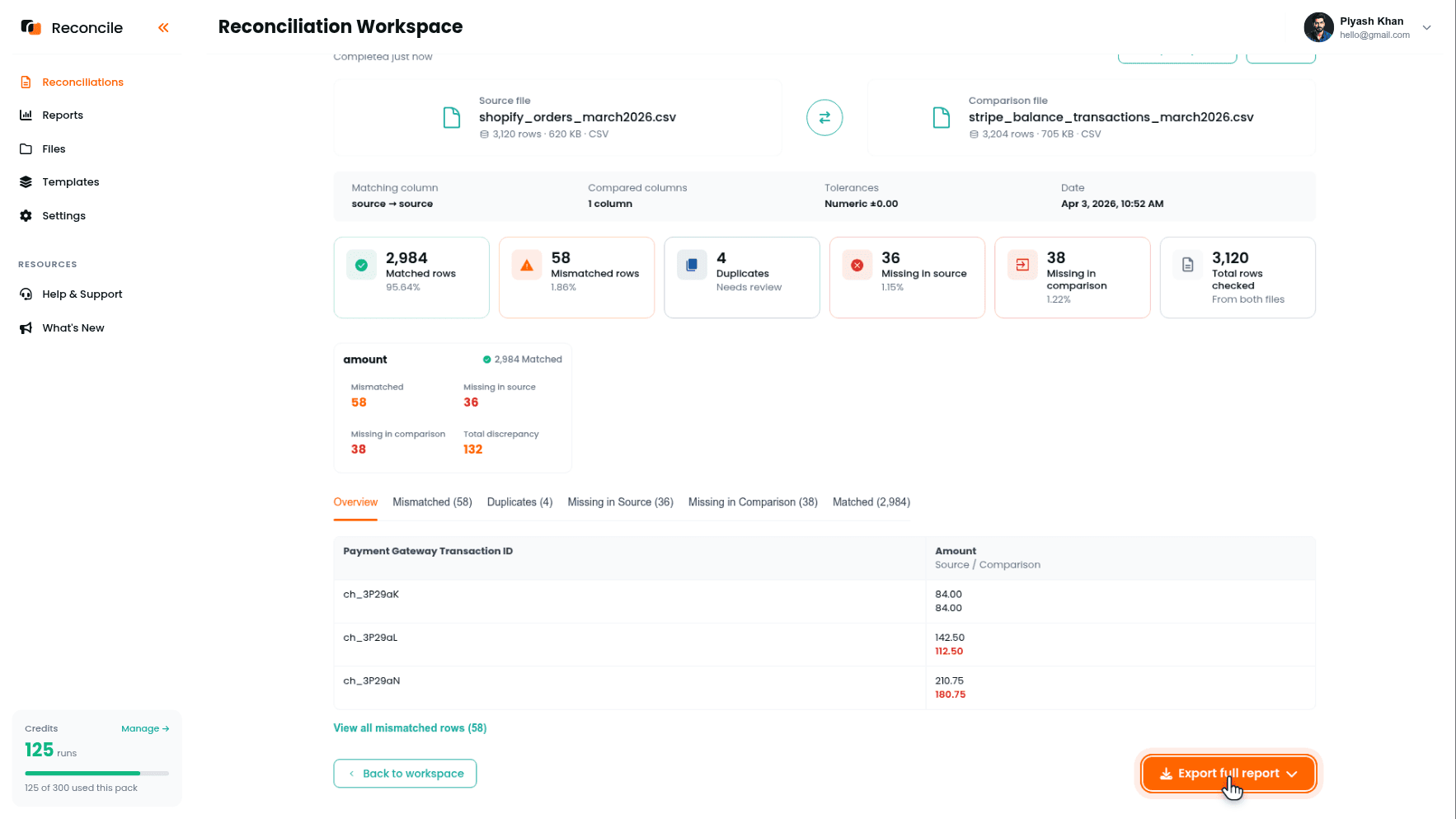
Resuelve cada excepción antes de iniciar la segunda conciliación. Cada hallazgo se cierra con una explicación clara o se convierte en un elemento documentado en tu informe final.
Paso 7: subir el informe de pagos de Stripe y el extracto bancario
Inicia una segunda conciliación. Coloca el informe de pagos de Stripe en el espacio Archivo fuente y el export del extracto bancario en el espacio Archivo de comparación.
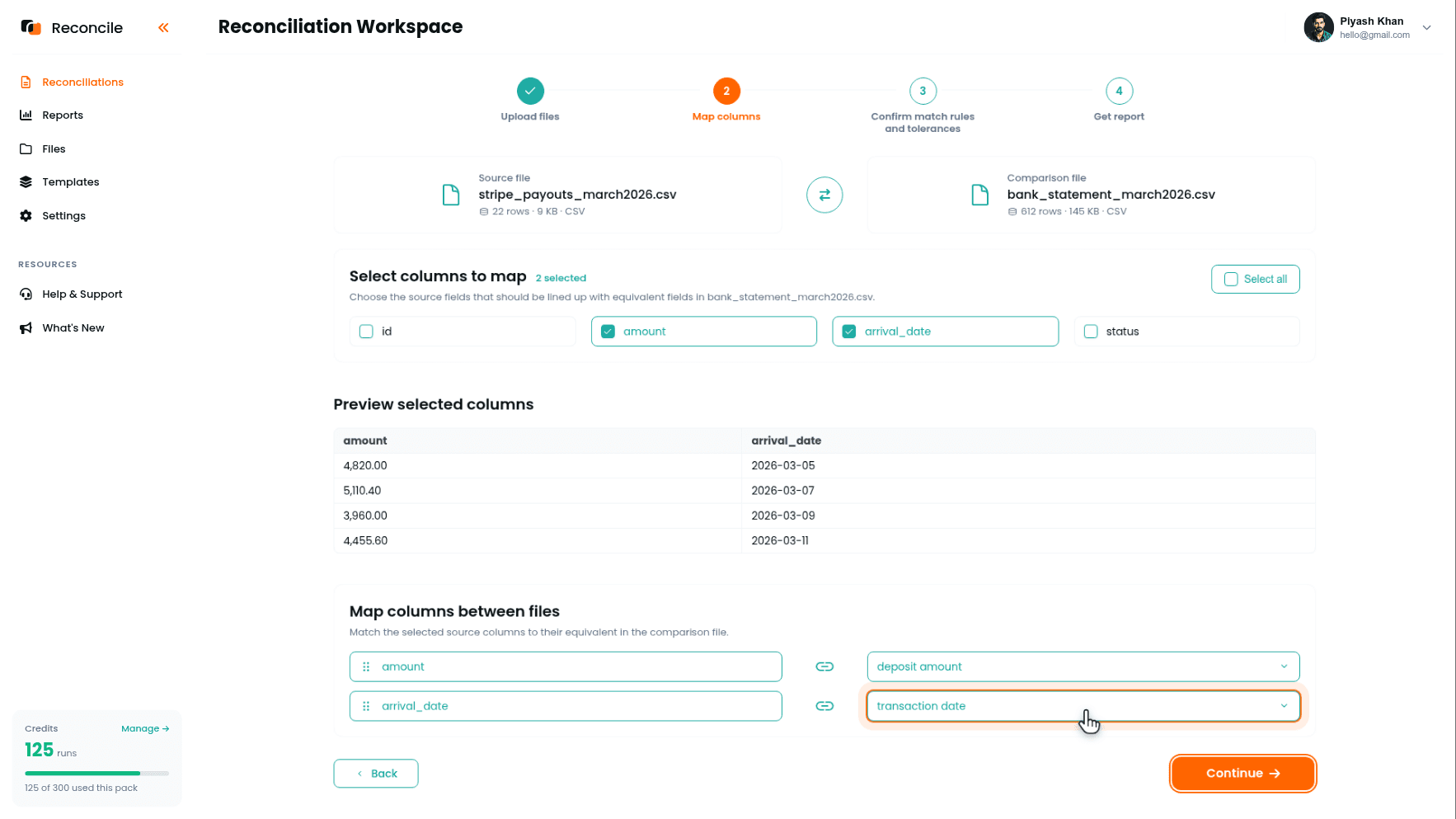
El informe de pagos de Stripe contiene una fila por pago: el ID del pago (po_xxx...), el monto, la fecha de llegada, y el estado. Tu extracto bancario contiene una fila por depósito. En el paso Mapear columnas, marca y empareja:
- Stripe "amount" con la columna de crédito o monto del banco
- Stripe "arrival_date" con la columna de fecha del banco
- Stripe "id" (el ID del pago) con la columna de referencia del banco, si tu banco exporta la referencia del pago como su propia columna
Paso 8: confirmar la columna de coincidencia y las tolerancias a nivel de pago
Si el export bancario lleva el ID del pago de Stripe en una columna de referencia, confirma ese par como columna de coincidencia: es exacto e inmune al tiempo. Si el banco entierra la referencia dentro de una descripción de texto libre o la omite por completo, confirma en su lugar monto como columna de coincidencia, y deja que la comparación de fecha maneje el tiempo. Los montos de pago son cifras netas que varían de un ciclo a otro, por lo que identifican bien los pagos, y si dos pagos del período comparten un monto, la pestaña Duplicados los marca para revisión directa en lugar de emparejarlos en silencio.
Define la tolerancia de monto en cero si el monto es una columna comparada en lugar de la columna de coincidencia. Un pago de Stripe y su depósito bancario correspondiente deberían ser idénticos. Una diferencia indica una comisión de conversión de moneda cobrada por tu banco en un pago en moneda extranjera, una comisión bancaria deducida del depósito, o una discrepancia genuina que vale la pena investigar. Define la tolerancia de fecha en 2 a 3 días, cubriendo la brecha entre la fecha de llegada registrada por Stripe y la fecha de contabilización del banco.
Haz clic en Obtener informe, y léelo con las mismas categorías que en el Paso 6. Los pagos ausentes en la comparación, presentes en el informe de Stripe pero no en tu extracto bancario, suelen estar en tránsito: el pago se emitió dentro de tu período de export de Stripe pero aún no había llegado cuando descargaste el extracto bancario. Extiende tu ventana de export bancario para confirmar. Los depósitos ausentes en la fuente sin un pago de Stripe correspondiente pueden provenir de otro procesador de pagos o de una transferencia manual; rastrea la descripción del depósito para confirmar la fuente.
Paso 9: exportar ambos informes y registrar las explicaciones
Cada informe termina marcado como Listo para exportar. Haz clic en Exportar informe completo en cada uno, lo que produce un resumen en PDF y un libro de Excel por pasada, y registra el motivo junto a cada fila de excepción en el libro. Explicaciones comunes para este flujo de trabajo:
- Brecha de rango de fechas: el período de export de una fuente no se extendió lo suficiente para incluir esta transacción.
- Pasarela distinta: el pedido de Shopify se cobró mediante PayPal, Shopify Payments, u otro procesador, no Stripe.
- Transacción de prueba: una transacción de Stripe en modo de prueba incluida en un export real.
- Reembolso parcial: el monto de Stripe refleja un ajuste posterior al pedido no reflejado en el registro de Shopify.
- En tránsito: un pago de Stripe emitido pero aún no liquidado en el extracto bancario al momento del export.
- Comisión bancaria deducida: el banco redujo el monto del depósito por una conversión de moneda o comisión de cuenta.
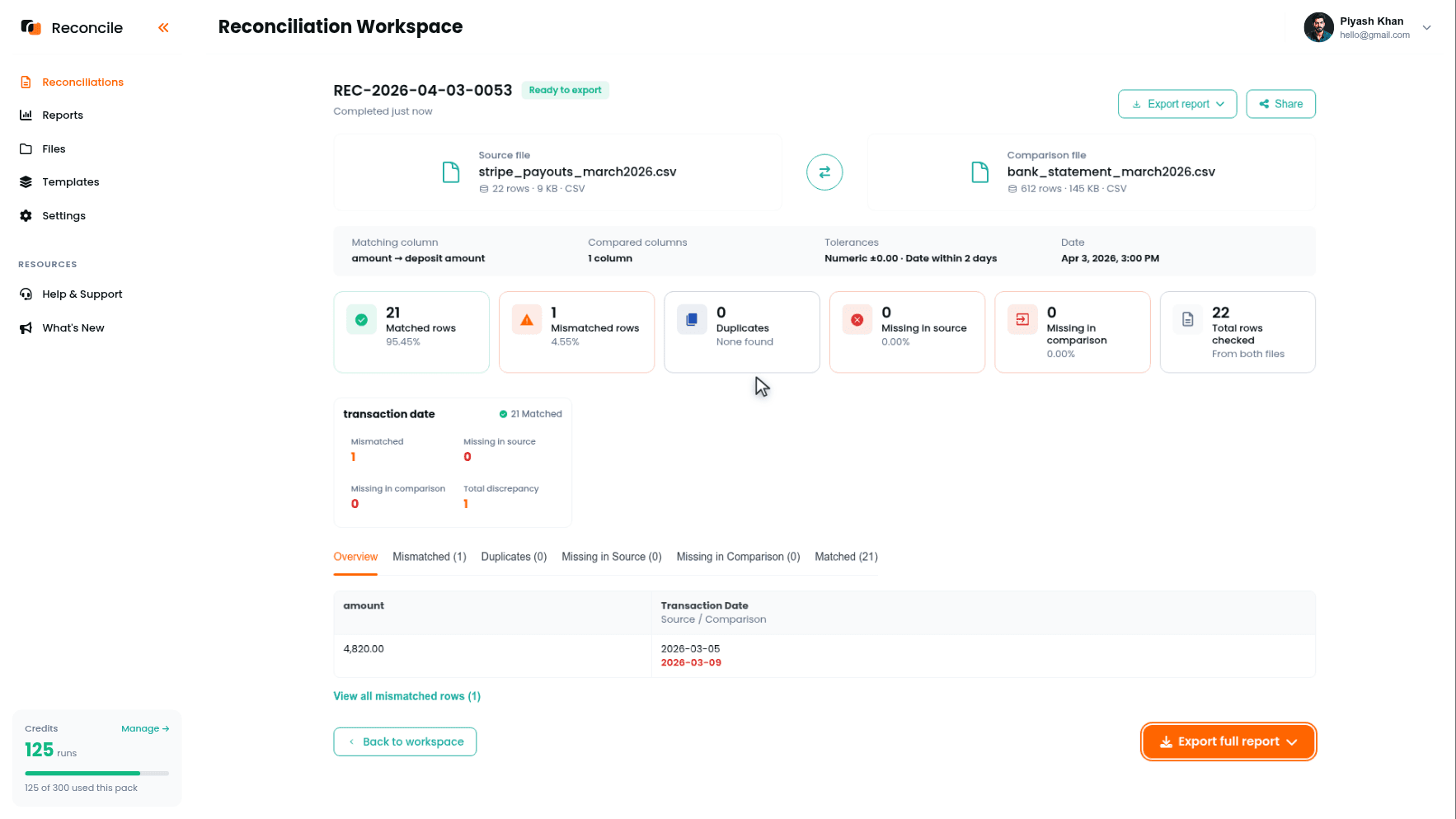
Juntos, los dos exports cubren ambas capas: la coincidencia a nivel de pedido entre Shopify y Stripe, y la coincidencia a nivel de pago entre Stripe y tu banco.
Conclusiones clave
- El total bruto del pedido de Shopify nunca será igual a tu depósito bancario. El camino correcto es dos conciliaciones en secuencia: bruto de Shopify contra bruto de Stripe a nivel de transacción, luego pagos de Stripe contra depósitos bancarios a nivel de pago.
- El ID de transacción de Stripe es el único enlace fiable entre Shopify y Stripe a nivel transaccional. En el export de Shopify aparece en "Payment Gateway Transaction ID". En el export de transacciones de saldo de Stripe aparece en la columna "source". Convierte ese par en la columna de coincidencia.
- A nivel de pago, haz coincidir por el ID del pago si tu banco lo exporta como columna de referencia, y por monto si no lo hace, con la fecha comparada bajo una tolerancia pequeña y la pestaña Duplicados cubriendo pagos del mismo monto.
- Verifica la convención de unidad en las columnas de monto de Stripe antes de subir el archivo. Un archivo en centavos comparado con uno en unidades enteras difiere en cada fila por un factor de 100; convierte a una sola unidad primero.
- Un pago de Stripe que aparece en tu informe de Stripe pero no en tu extracto bancario es casi siempre un problema de tiempo, no un depósito faltante. Exporta el extracto bancario lo suficientemente más allá de tu período de Stripe para capturar pagos iniciados en los últimos días de ese rango.



