


Avant de commencer
- Un export QuickBooks de l'activité du compte bancaire pour la période, récupéré comme un Account QuickReport, un Register report, ou une Transaction List by Date filtrée sur ce seul compte bancaire, exporté en CSV ou Excel.
- Un relevé bancaire couvrant le même compte et la même période, exporté en CSV ou Excel depuis le portail de la banque. Si la banque propose une seule colonne Amount signée comme option d'export, choisissez-la, afin que les colonnes de montant des deux côtés portent les mêmes chiffres de la même façon.
- Un moyen d'identifier la même transaction des deux côtés. Le numéro de chèque couvre les chèques, la colonne Num de QuickBooks contre le champ de numéro de chèque de la banque. Pour un compte dominé par une autre activité, charges de carte de débit, virements ACH, virements bancaires, dépôts, le montant lui-même est l'identifiant, avec la date comparée sous une tolérance ; comment cela fonctionne est couvert à l'étape 3.
Étape 1 : exporter le registre QuickBooks et le relevé bancaire pour le même compte et la même période
Récupérez le rapport QuickBooks filtré sur le compte bancaire spécifique, pas un rapport combiné entre comptes, et réglez la plage de dates pour correspondre exactement à la période du relevé. Dans QuickBooks Online, c'est généralement l'Account QuickReport ou la Transaction List by Date, filtrée par compte ; dans Desktop, c'est l'export du registre pour ce compte. Exportez en CSV ou Excel.
Récupérez le relevé bancaire pour le même compte et la même plage de dates directement depuis le portail de la banque.
Vérifiez la plage de dates des deux fichiers avant de continuer. Les rapports QuickBooks utilisent par défaut la période fiscale de l'entreprise dans certaines configurations, pas le mois calendaire, et un relevé bancaire qui va du 1er au 31 mars comparé à un export QuickBooks couvrant une période fiscale du 26 au 25 remplira les catégories Absent des deux côtés purement à cause de l'écart de plage, pas d'une erreur réelle.
Étape 2 : importer les deux fichiers et mapper les colonnes
Démarrez un nouveau rapprochement. Placez le relevé bancaire dans l'emplacement Fichier source, le fichier principal à vérifier, l'enregistrement de la banque est celui contre lequel on vérifie, et l'export QuickBooks dans l'emplacement Fichier de comparaison. Cliquez sur Démarrer le rapprochement. Les en-têtes de colonnes n'ont pas besoin de correspondre, et l'export QuickBooks n'a pas besoin que sa colonne Balance soit retirée ni que ses colonnes Type et Memo soient nettoyées avant l'import.
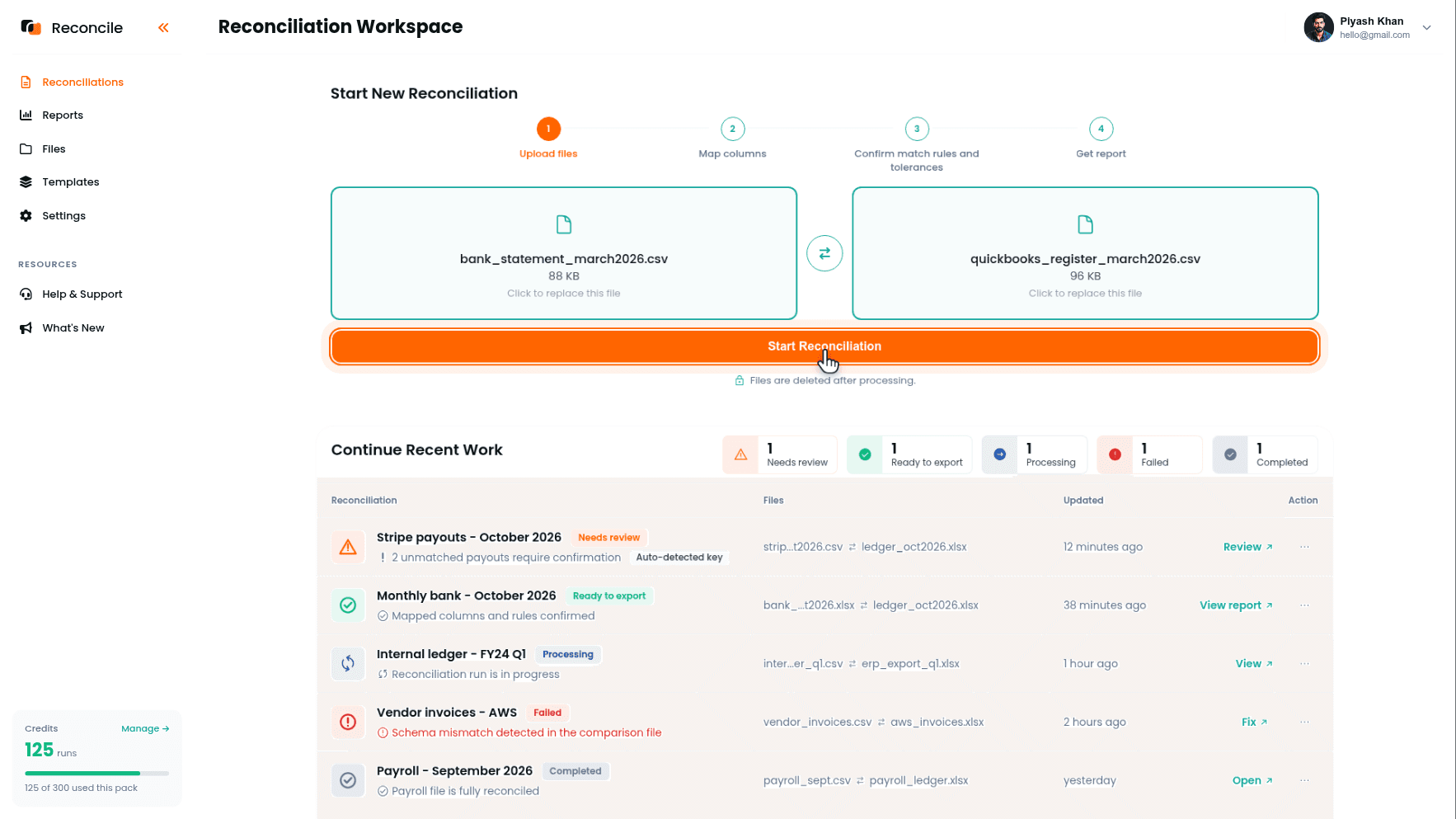
À l'étape Mapper les colonnes, cochez les colonnes importantes dans la grille Sélectionner les colonnes à mapper : la date, le montant, et le champ de numéro de chèque de la banque là où le relevé en porte un. Confirmez chacune dans le tableau Aperçu des colonnes sélectionnées, puis associez-les sous Mapper les colonnes entre les fichiers : la date de transaction de la banque avec le Date de QuickBooks, le montant de la banque avec le Amount de QuickBooks, le numéro de chèque de la banque avec le Num de QuickBooks.
Laissez la colonne Balance décochée des deux côtés. C'est un cumul, et si une seule transaction en amont est manquante ou erronée, chaque chiffre de solde après elle se décale, transformant une seule erreur réelle en ce qui ressemble à des dizaines d'écarts sur toute la longueur du fichier. Laissez aussi Memo, Description, et Type décochés : le champ Memo de QuickBooks est ce que la personne saisissant la transaction a tapé, et la description de la banque est ce que le propre système de traitement de la banque a généré. Ils décrivent la même transaction avec des mots différents et ne concorderont pas même quand tout va bien.
Étape 3 : confirmer la colonne de correspondance
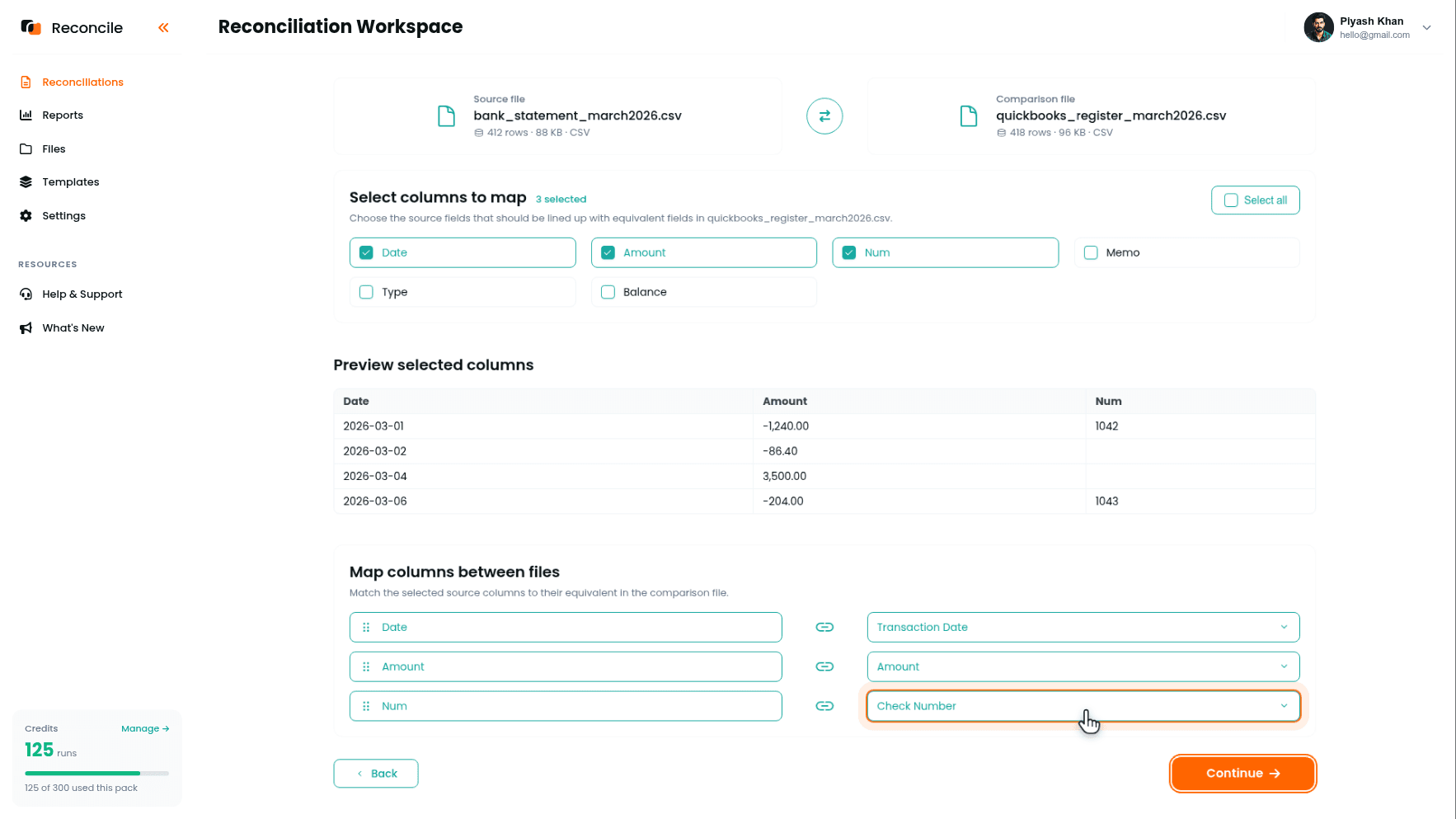
Reconcile suggère la colonne de correspondance sous Nous suggérons de faire correspondre sur :, avec ses raisons sous Pourquoi cette correspondance ?, et le tableau Aperçu des valeurs de la clé de correspondance montre des valeurs d'exemple des deux fichiers s'apparier avant que vous ne validiez.
Quelle paire est correcte dépend de l'activité du compte. Le numéro de chèque est le choix solide quand la plupart de l'activité concerne des chèques : il est unique, présent des deux côtés, et insensible au délai. Mais QuickBooks n'attribue aucun numéro de chèque aux charges de carte de débit, virements ACH, ou virements bancaires, donc pour un compte à activité mixte, confirmez plutôt Amount comme colonne de correspondance, et laissez la comparaison de date à l'étape suivante faire le travail de délai. Au sein d'une seule période de relevé, les montants identifient bien les transactions, et les deux modes de défaillance se gèrent d'eux-mêmes : deux montants réellement identiques atterrissent dans l'onglet Doublons pour révision directe, ce qui est précisément où appartient un chèque saisi deux fois, et une transaction enregistrée pour le mauvais montant atterrit dans les catégories Absent des deux côtés, une ligne chacune, se désignant elle-même.
Étape 4 : définir les tolérances
Sous Confirmer les règles de comparaison et les tolérances, chaque paire comparée affiche son type et sa tolérance.
Si la correspondance se fait sur le numéro de chèque, réglez la tolérance de montant à zéro, ou un centime pour absorber l'arrondi et rien de plus large, puisqu'un véritable écart de montant sur un compte bancaire est exactement ce que cette comparaison existe pour attraper.
La date a besoin ici d'une tolérance plus large qu'elle ne l'aurait pour un virement de prestataire de paiement. Un chèque écrit et saisi dans QuickBooks le 28 peut prendre une ou deux semaines pour atteindre la banque et se compenser, selon quand le destinataire le dépose. Un intervalle de 3 à 5 jours est raisonnable pour l'activité ACH et débit ; pour un compte à forte activité de chèques faisant correspondre sur le numéro de chèque, élargissez davantage la fenêtre de date ou laissez la date entièrement hors de la comparaison, puisque le délai de compensation rend la concordance de date peu fiable comme signal.
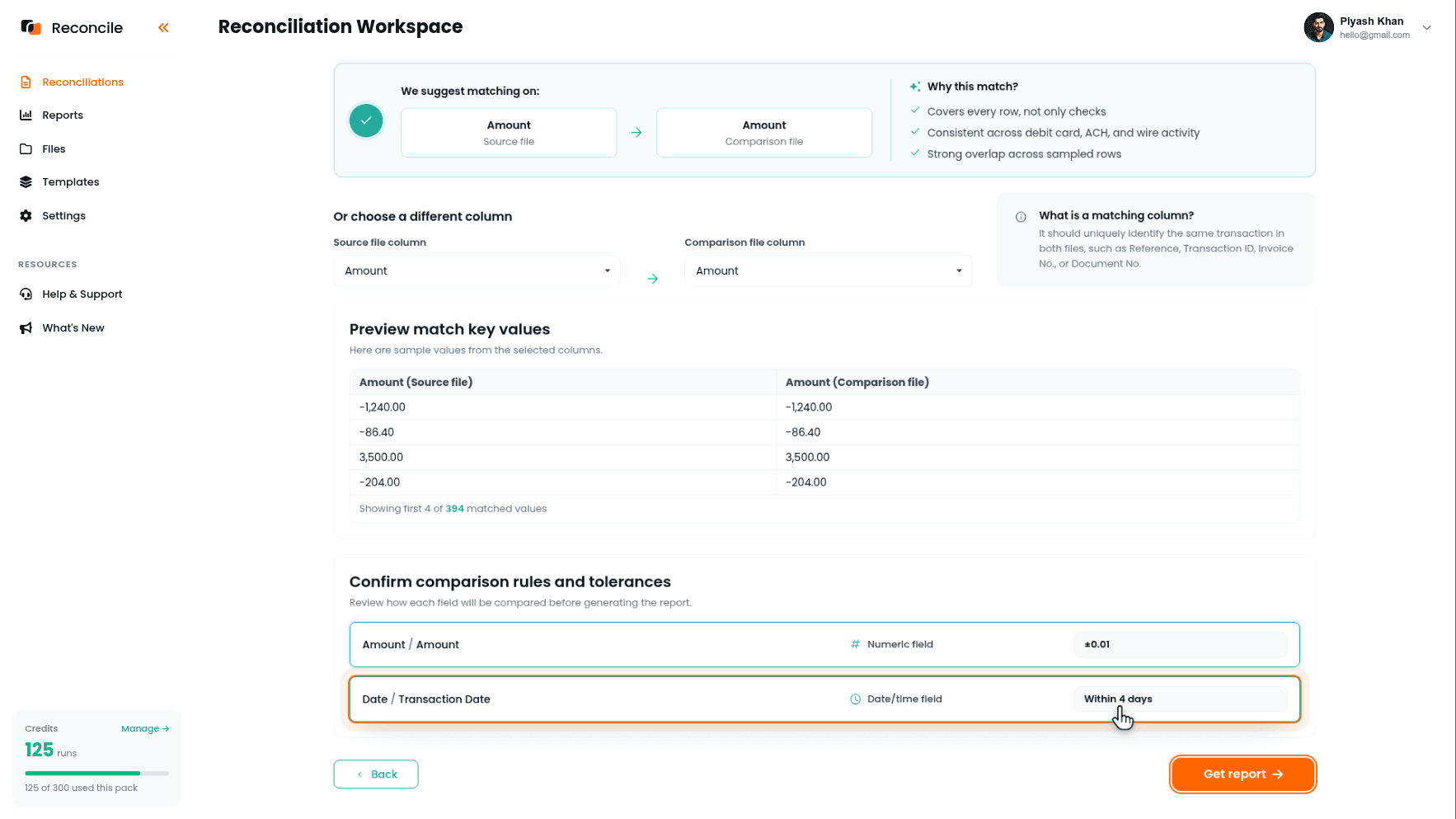
Cliquez sur Obtenir le rapport.
Étape 5 : lire le rapport
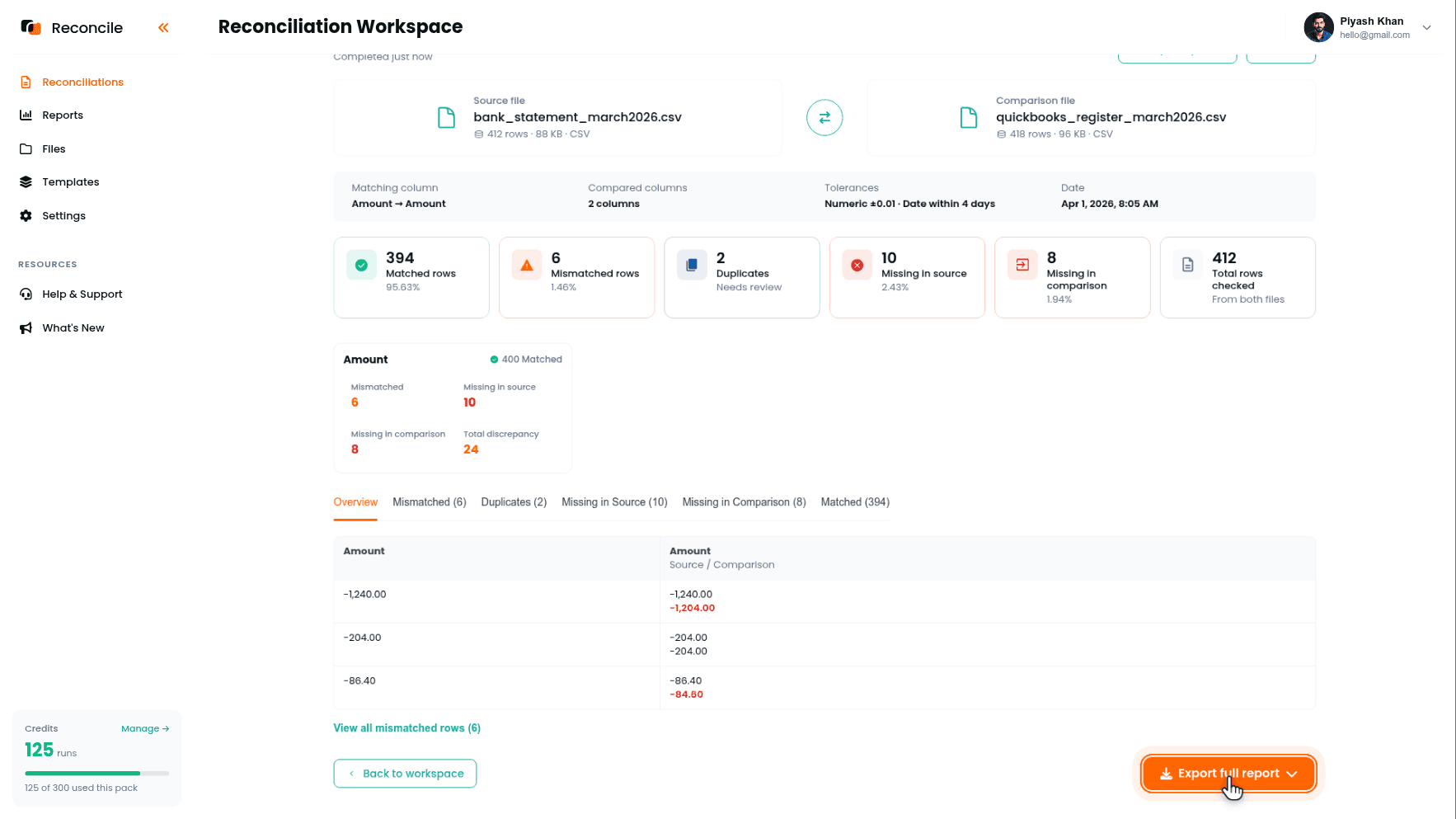
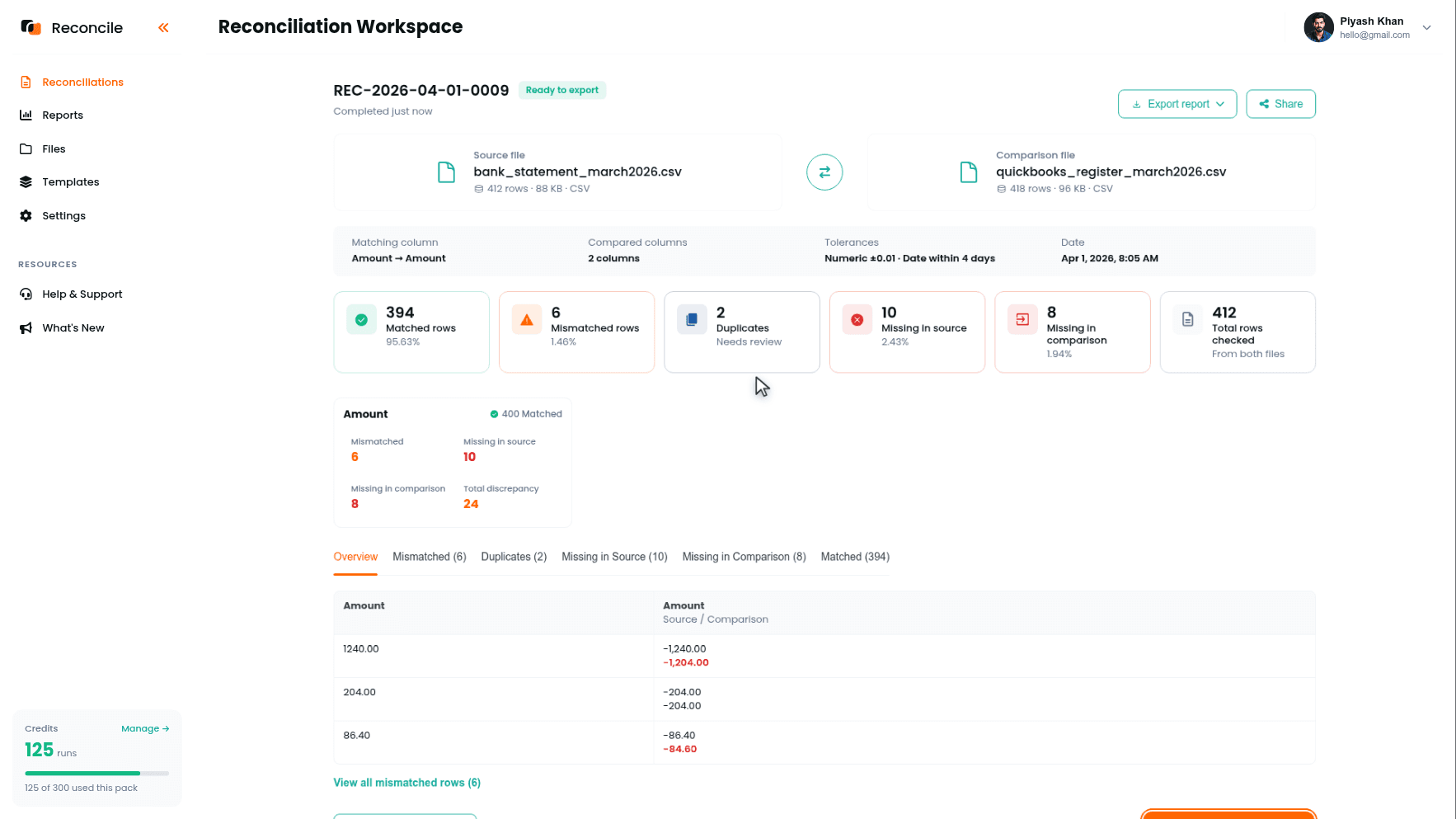
Le rapport trie chaque ligne des deux fichiers dans les cinq catégories, et chacune correspond à un mode de défaillance QuickBooks précis :
- Lignes correspondantes : une transaction bancaire et une entrée QuickBooks concordent dans la tolérance. C'est la confirmation ligne par ligne que la vérification de solde ne donne jamais.
- Doublons : la même valeur apparaît plus d'une fois d'un côté. Un chèque saisi deux fois dans QuickBooks, ou un dépôt saisi une fois manuellement et à nouveau comme correspondance de flux bancaire, ressort ici de lui-même. C'est exactement le cas d'erreur compensatoire que l'écran de rapprochement de QuickBooks ne peut pas voir.
- Absent du fichier de comparaison : transactions bancaires sans entrée QuickBooks : généralement des frais bancaires, un paiement d'intérêts, ou des frais de service que la banque a appliqués automatiquement et que personne n'a encore saisis dans QuickBooks.
- Absent du fichier source : entrées QuickBooks sans transaction bancaire : généralement un chèque en circulation, écrit et enregistré mais pas encore encaissé, un écart de délai attendu, ou une entrée annulée après la récupération de l'export et qui ne devrait pas s'y trouver du tout.
- Lignes en écart : correspondent sur la clé mais divergent sur une colonne comparée, affichées côte à côte avec la différence mise en évidence : un chèque écrit pour 1 240 $ mais saisi dans QuickBooks comme 1 204 $, la transposition que la vérification de solde n'aurait jamais signalée si une autre petite erreur l'avait compensée.
Étape 6 : expliquer chaque écart
Traitez les catégories dans l'ordre de ce qu'elles signifient habituellement :
- Chèques en circulation (Absent du fichier source). Attendu, pas une erreur ; chacun se résout de lui-même une fois le chèque compensé dans une période ultérieure.
- Dépôts en transit (Absent du fichier source). Enregistrés dans QuickBooks le jour de la réception, comptabilisés par la banque un jour ou plus tard. Même explication, direction opposée de l'argent.
- Frais bancaires ou intérêts non enregistrés (Absent du fichier de comparaison). La découverte la plus courante, et celle qui nécessite une entrée réelle dans QuickBooks.
- Entrées en double (Doublons). Supprimez l'entrée supplémentaire dans QuickBooks ; c'est l'erreur que la vérification du solde final était structurellement incapable d'attraper.
- Écarts de montant sur des transactions réelles (En écart). Corrigez l'entrée QuickBooks pour refléter ce que la banque a réellement traité.
Un chèque en circulation expliqué ce mois-ci n'a pas besoin d'être réinvestigué le mois prochain s'il est toujours sur la liste, seulement vérifié pour confirmer qu'il s'est enfin compensé.
Étape 7 : exporter le rapport
Le rapport est marqué Prêt à exporter. Cliquez sur Exporter le rapport complet, ce qui produit un résumé PDF et un classeur Excel avec chaque ligne triée dans sa catégorie. Consignez l'explication de chaque écart en face de sa ligne dans le classeur : expliqué, correction nécessaire, ou encore ouvert. Le PDF est ce qui est remis à quiconque a demandé le second regard, un contrôleur, un auditeur, un prêteur, montrant non seulement que le solde final correspondait mais que chaque transaction individuelle a été vérifiée par rapport au relevé bancaire et que chaque écart a une explication documentée. Le classeur derrière est l'enregistrement ligne par ligne qui appuie cette affirmation.
Points clés
- L'écran de rapprochement propre de QuickBooks confirme seulement que le solde final correspond. Il ne peut pas attraper deux erreurs qui se compensent, puisque le total reste correct. Les catégories Doublons et Absent du rapport attrapent exactement cela, ligne par ligne.
- Ne cochez jamais la colonne Balance lors de la sélection des colonnes à mapper. Une erreur en amont décale chaque chiffre de solde après elle, transformant une seule erreur en dizaines de faux écarts.
- Le numéro de chèque est la bonne colonne de correspondance pour un compte à forte activité de chèques. Pour une activité mixte, faites correspondre sur le montant et comparez la date sous tolérance : les véritables paires de même montant apparaissent dans l'onglet Doublons plutôt que de correspondre silencieusement.
- Les chèques en circulation et les dépôts en transit sont des écarts de délai attendus et explicables, pas des erreurs. Réglez la tolérance de date assez large pour tenir compte du temps réaliste qu'un chèque met à se compenser.
- Les frais bancaires et intérêts non enregistrés sont la découverte Absent du fichier de comparaison la plus courante. Une entrée QuickBooks en double est la découverte la plus courante que la seule vérification de solde n'aurait jamais révélée.
- Laissez Memo, Description, et Type hors des colonnes mappées. Ils décrivent la même transaction avec des mots différents et ne concorderont pas même quand tout va bien.



