


Antes de empezar
- Un export de QuickBooks de la actividad de la cuenta bancaria para el período, descargado como un Account QuickReport, un Register report, o una Transaction List by Date filtrada a esa cuenta bancaria, exportado a CSV o Excel.
- Un extracto bancario que cubra la misma cuenta y el mismo período, exportado como CSV o Excel desde el portal del banco. Si el banco ofrece una sola columna Amount con signo como opción de export, elígela, para que las columnas de monto de ambos lados lleven las mismas cifras de la misma forma.
- Una forma de identificar la misma transacción en ambos lados. El número de cheque cubre los cheques, la columna Num de QuickBooks contra el campo de número de cheque del banco. Para una cuenta dominada por otra actividad, cargos de tarjeta de débito, transferencias ACH, transferencias bancarias, depósitos, el monto mismo es el identificador, con la fecha comparada bajo una tolerancia; cómo funciona eso se cubre en el Paso 3.
Paso 1: exportar el registro de QuickBooks y el extracto bancario para la misma cuenta y período
Descarga el informe de QuickBooks filtrado a la cuenta bancaria específica, no un informe combinado entre cuentas, y define el rango de fechas para que coincida exactamente con el período del extracto. En QuickBooks Online esto suele ser el Account QuickReport o la Transaction List by Date, filtrada por cuenta; en Desktop es el export del registro de esa cuenta. Exporta a CSV o Excel.
Descarga el extracto bancario para la misma cuenta y el mismo rango de fechas directamente desde el portal del banco.
Verifica el rango de fechas de ambos archivos antes de continuar. Los informes de QuickBooks usan por defecto el período fiscal de la empresa en algunas configuraciones, no el mes calendario, y un extracto bancario que va del 1 al 31 de marzo comparado con un export de QuickBooks que cubre un período fiscal del 26 al 25 llenará las categorías Ausente en ambos lados puramente por el desajuste de rango, no por ningún error real.
Paso 2: subir ambos archivos y mapear las columnas
Inicia una nueva conciliación. Coloca el extracto bancario en el espacio Archivo fuente, el archivo principal a verificar, el registro del banco es contra el que se verifica, y el export de QuickBooks en el espacio Archivo de comparación. Haz clic en Iniciar conciliación. Los encabezados de columna no necesitan coincidir, y el export de QuickBooks no necesita que se elimine su columna Balance ni que se limpien sus columnas Type y Memo antes de subirlo.
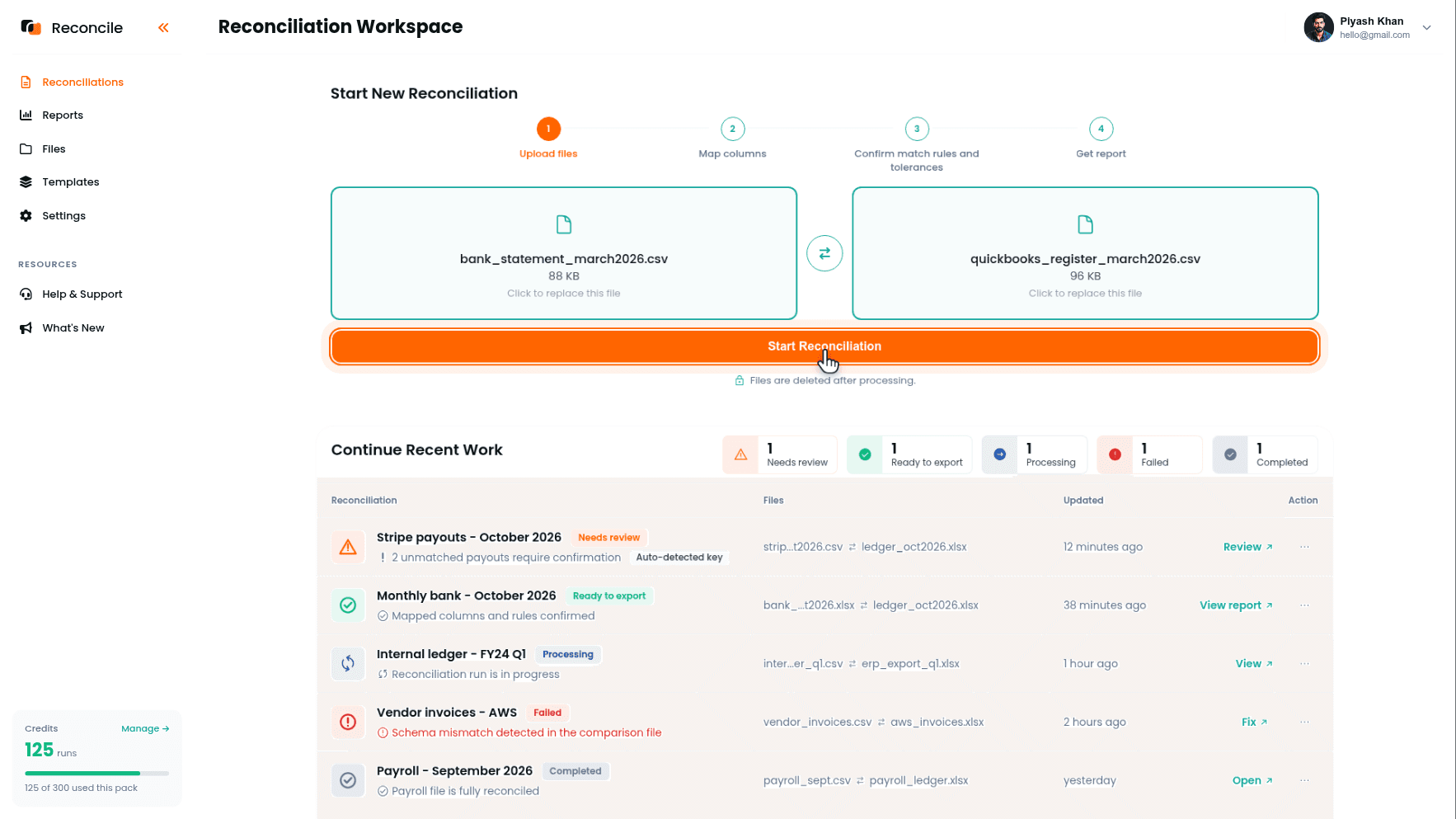
En el paso Mapear columnas, marca las columnas relevantes en la cuadrícula Seleccionar columnas para mapear: la fecha, el monto, y el campo de número de cheque del banco donde el extracto tenga uno. Confirma cada una en la tabla Vista previa de columnas seleccionadas, luego empareja bajo Mapear columnas entre archivos: la fecha de transacción del banco con el Date de QuickBooks, el monto del banco con el Amount de QuickBooks, el número de cheque del banco con el Num de QuickBooks.
Deja la columna Balance sin marcar en ambos lados. Es un total acumulado, y si falta o es incorrecta una sola transacción previa, cada cifra de saldo posterior se desplaza, convirtiendo un error real en lo que parecen docenas de discrepancias a lo largo del archivo. Deja también Memo, Description, y Type sin marcar: el campo Memo de QuickBooks es lo que sea que escribió la persona que ingresó la transacción, y la descripción del banco es lo que sea que generó el propio sistema de procesamiento del banco. Describen la misma transacción con palabras distintas y no concordarán incluso cuando todo esté bien.
Paso 3: confirmar la columna de coincidencia
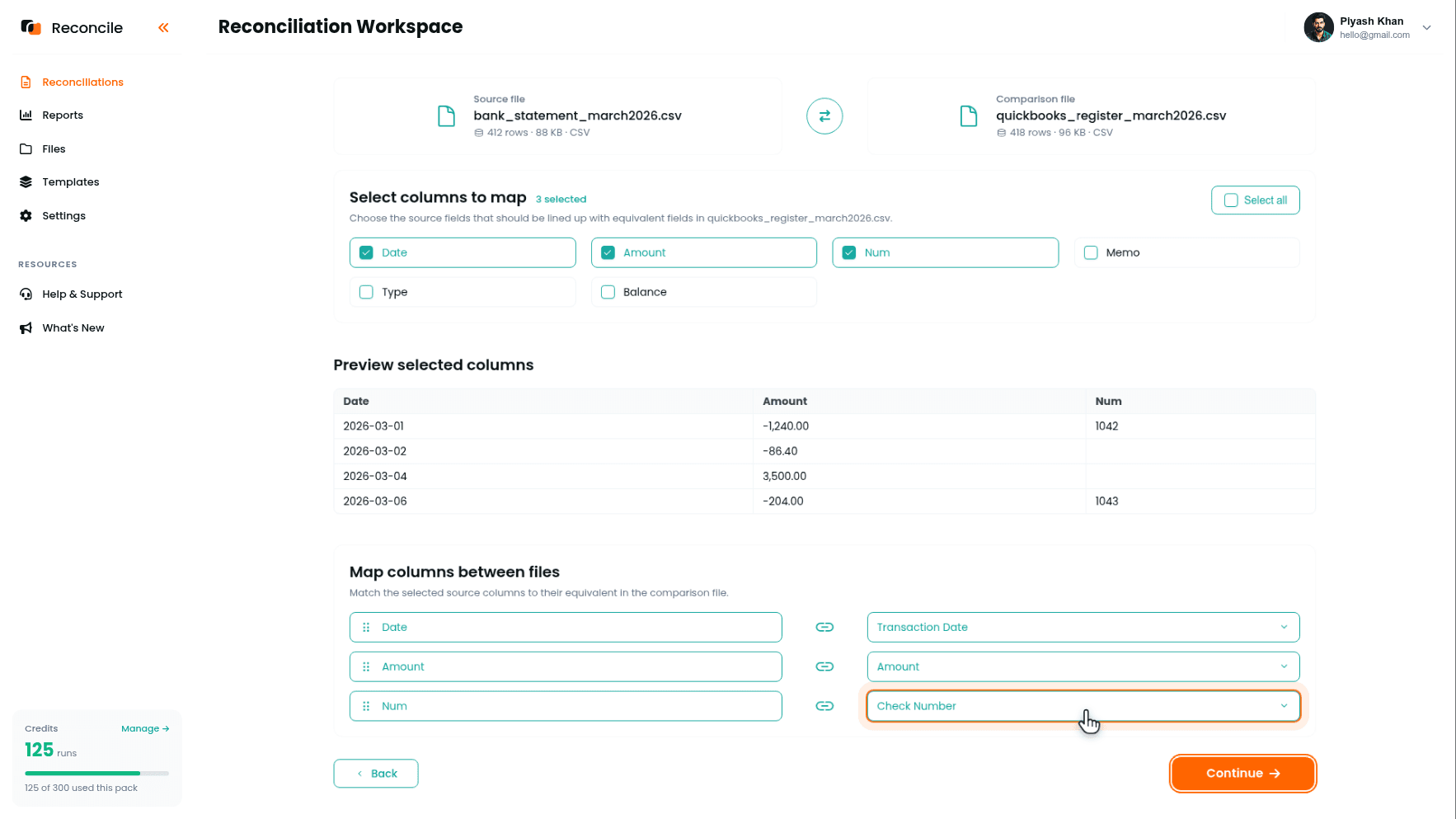
Reconcile sugiere la columna de coincidencia bajo Sugerimos hacer coincidir en:, con sus motivos bajo ¿Por qué esta coincidencia?, y la tabla Vista previa de valores de la clave de coincidencia muestra valores de ejemplo de ambos archivos emparejándose antes de que confirmes.
Qué par es correcto depende de la actividad de la cuenta. El número de cheque es la opción sólida cuando la mayor parte de la actividad son cheques: es único, presente en ambos lados, e inmune al tiempo. Pero QuickBooks no asigna número de cheque a los cargos de tarjeta de débito, transferencias ACH, o transferencias bancarias, así que para una cuenta con actividad mixta, confirma Amount como columna de coincidencia en su lugar, y deja que la comparación de fecha en el siguiente paso haga el trabajo de tiempo. Dentro de un solo período de extracto, los montos identifican bien las transacciones, y los dos modos de fallo se resuelven solos: dos montos genuinamente idénticos caen en la pestaña Duplicados para revisión directa, que es precisamente donde pertenece un cheque ingresado dos veces, y una transacción registrada por el monto equivocado cae en las categorías Ausente en ambos lados, una fila cada una, señalándose a sí misma.
Paso 4: definir las tolerancias
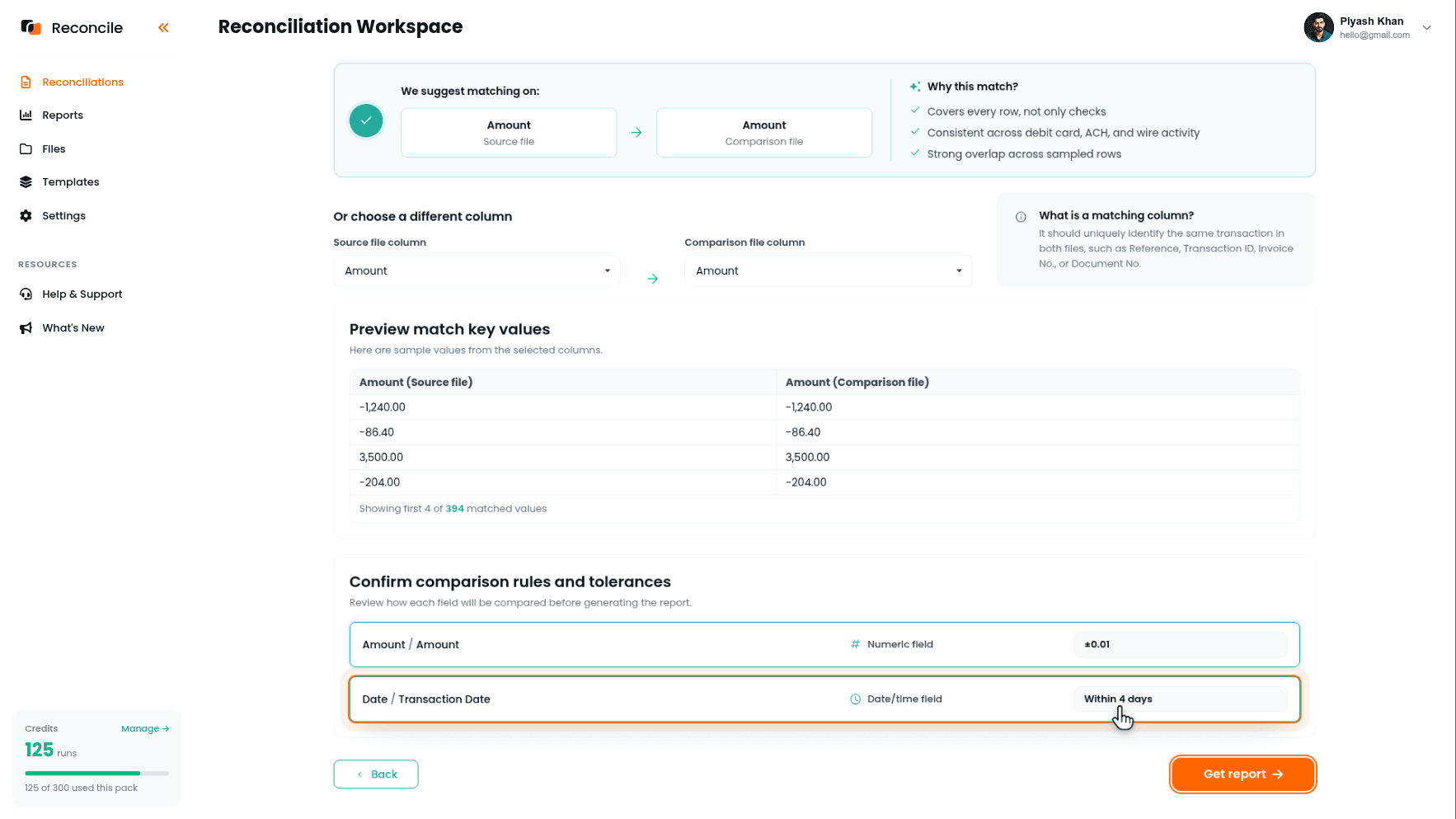
Bajo Confirmar reglas de comparación y tolerancias, cada par comparado muestra su tipo y tolerancia.
Si la coincidencia es por número de cheque, define la tolerancia de monto en cero, o un centavo para absorber el redondeo y nada más amplio, ya que una discrepancia real de monto en una cuenta bancaria es exactamente lo que esta comparación existe para detectar.
La fecha necesita aquí una tolerancia más amplia que la que tendría en un pago de procesador. Un cheque escrito e ingresado en QuickBooks el día 28 puede tardar una o dos semanas en llegar al banco y compensarse, según cuándo lo deposite el destinatario. Un rango de 3 a 5 días es razonable para actividad ACH y débito; para una cuenta con mucha actividad de cheques que hace coincidir por número de cheque, amplía más la ventana de fecha o deja la fecha completamente fuera de la comparación, ya que el tiempo de compensación hace que la concordancia de fecha sea una señal poco fiable.
Haz clic en Obtener informe.
Paso 5: leer el informe
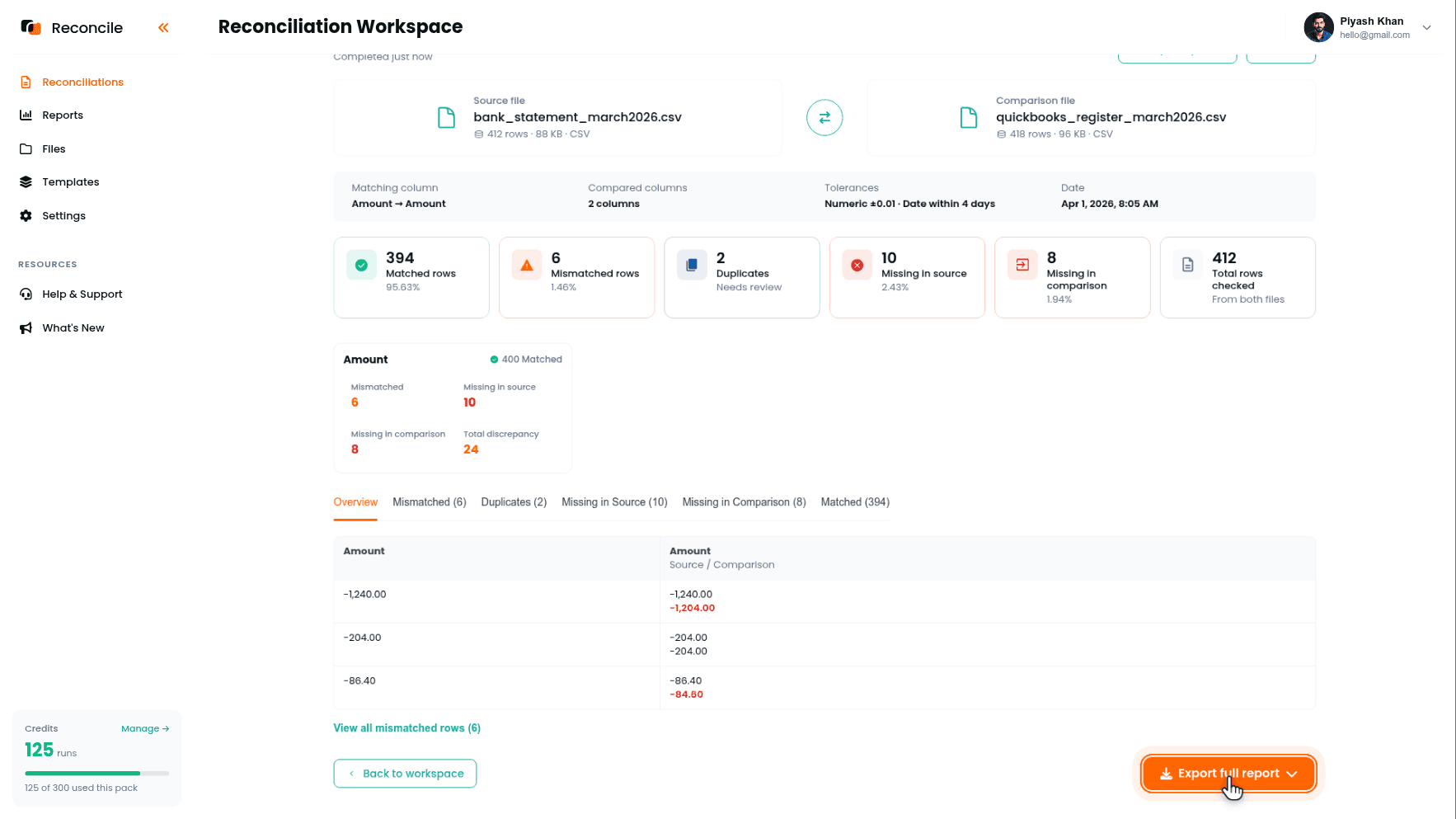
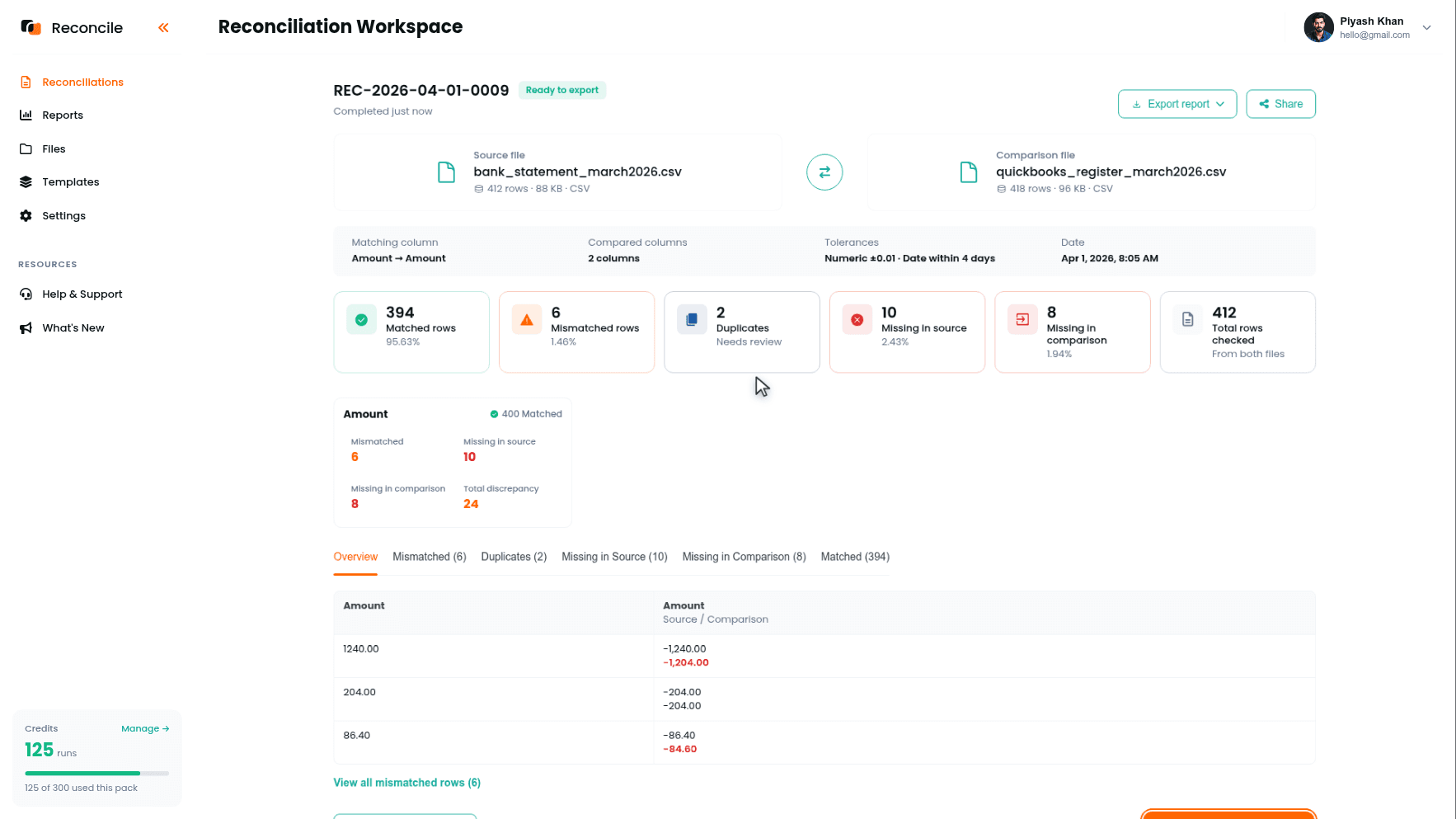
El informe clasifica cada fila de ambos archivos en las cinco categorías, y cada una corresponde a un modo de fallo específico de QuickBooks:
- Filas coincidentes: una transacción bancaria y un asiento de QuickBooks concuerdan dentro de la tolerancia. Esta es la confirmación fila por fila que la verificación de saldo nunca da.
- Duplicados: el mismo valor aparece más de una vez en un lado. Un cheque ingresado dos veces en QuickBooks, o un depósito ingresado una vez manualmente y de nuevo como coincidencia de feed bancario, aparece aquí por sí solo. Este es exactamente el caso de error compensatorio que la pantalla de conciliación de QuickBooks no puede ver.
- Ausente en la comparación: transacciones bancarias sin asiento de QuickBooks: normalmente una comisión bancaria, un pago de interés, o un cargo de servicio que el banco aplicó automáticamente y que nadie ha ingresado aún en QuickBooks.
- Ausente en la fuente: asientos de QuickBooks sin transacción bancaria: normalmente un cheque pendiente, escrito y registrado pero aún no cobrado, una brecha de tiempo esperada, o un asiento que se anuló después de descargar el export y que no debería estar ahí en absoluto.
- Filas con discrepancia: coinciden en la clave pero difieren en una columna comparada, mostradas lado a lado con la diferencia resaltada: un cheque escrito por $1,240 pero ingresado en QuickBooks como $1,204, la transposición que la verificación de saldo nunca habría señalado si otro pequeño error la hubiera compensado.
Paso 6: explicar cada excepción
Trabaja las categorías en el orden de lo que suelen significar:
- Cheques pendientes (Ausente en la fuente). Esperado, no un error; cada uno se resuelve solo una vez que el cheque se compensa en un período posterior.
- Depósitos en tránsito (Ausente en la fuente). Registrados en QuickBooks el día que se reciben, contabilizados por el banco un día o más después. Misma explicación, dirección opuesta del dinero.
- Comisiones bancarias o intereses no registrados (Ausente en la comparación). El hallazgo más común, y el que necesita un asiento real hecho en QuickBooks.
- Asientos duplicados (Duplicados). Elimina el asiento adicional en QuickBooks; este es el error que la verificación de saldo final era estructuralmente incapaz de detectar.
- Discrepancias de monto en transacciones reales (Con discrepancia). Corrige el asiento de QuickBooks para reflejar lo que el banco realmente procesó.
Un cheque pendiente explicado este mes no necesita reinvestigarse el próximo mes si sigue en la lista, solo verificarse para confirmar que finalmente se compensó.
Paso 7: exportar el informe
El informe está marcado como Listo para exportar. Haz clic en Exportar informe completo, lo que produce un resumen en PDF y un libro de Excel con cada fila clasificada en su categoría. Registra la explicación de cada excepción junto a su fila en el libro: explicada, necesita corrección, o aún abierta. El PDF es lo que se entrega a quien pidió la segunda revisión, un contralor, un auditor, un prestamista, mostrando no solo que el saldo final coincidía sino que cada transacción individual se verificó contra el extracto bancario y cada excepción tiene una explicación documentada. El libro detrás es el registro fila por fila que respalda esa afirmación.
Conclusiones clave
- La propia pantalla de conciliación de QuickBooks solo confirma que el saldo final coincide. No puede detectar dos errores que se compensan entre sí, ya que el total sigue siendo correcto. Las categorías Duplicados y Ausente del informe detectan exactamente eso, fila por fila.
- Nunca marques la columna Balance al seleccionar columnas para mapear. Un error previo desplaza cada cifra de saldo posterior, convirtiendo un solo error en docenas de falsas discrepancias.
- El número de cheque es la columna de coincidencia correcta para una cuenta con mucha actividad de cheques. Para actividad mixta, haz coincidir por monto y compara la fecha bajo tolerancia: los pares genuinos del mismo monto aparecen en la pestaña Duplicados en lugar de coincidir en silencio.
- Los cheques pendientes y los depósitos en tránsito son brechas de tiempo esperadas y explicables, no errores. Define la tolerancia de fecha lo bastante amplia para tener en cuenta cuánto tarda realmente un cheque en compensarse.
- Las comisiones bancarias e intereses no registrados son el hallazgo Ausente en la comparación más común. Un asiento duplicado de QuickBooks es el hallazgo más común que la verificación de saldo por sí sola nunca habría revelado.
- Deja Memo, Description, y Type fuera de las columnas mapeadas. Describen la misma transacción con palabras distintas y no concordarán incluso cuando todo esté bien.



