


Avant de commencer
- Un compte PayPal avec accès à l'export d'activité. Les exports sont disponibles depuis la section Activité ou Rapports du tableau de bord PayPal, téléchargeables en CSV.
- Un relevé bancaire couvrant la période où les virements PayPal sont arrivés. Nécessaire pour la première passe.
- Un registre de ventes interne, une liste de commandes, ou un grand livre qui suit les transactions individuelles que vous attendez de voir dans PayPal. Nécessaire pour la seconde passe. Il faut un champ de référence, un ID de commande, un numéro de facture, ou une référence personnalisée, qui apparaît également dans la colonne Invoice Number ou Reference Txn ID de PayPal.
Étape 1 : exporter et filtrer les fichiers PayPal à la source
Téléchargez le rapport d'activité PayPal pour la période du rapprochement. Avant de le télécharger, définissez deux filtres.
Filtre de devise : si le compte détient des soldes en plusieurs devises, appliquez un filtre de devise au moment du téléchargement. Un export multidevise place des montants en devises différentes sur des lignes adjacentes. Les comparer à un relevé bancaire en devise unique produit un faux écart sur chaque ligne ayant touché une devise étrangère.
Filtre de type de transaction : l'export PayPal contient des lignes sans contrepartie dans aucun fichier externe. Une ligne de frais ne correspondra jamais à une entrée dans un relevé bancaire ou un registre de commandes car aucune de ces sources ne suit les frais PayPal par transaction comme lignes distinctes. Télécharger tout et laisser ces lignes dans le fichier signifie qu'elles atterriront dans les catégories Absent de chaque rapport, non pas parce que quelque chose manque, mais parce qu'elles n'étaient jamais dans l'autre fichier au départ.
Pour la première passe, téléchargez uniquement les lignes de virement. Dans le filtre de PayPal, celles-ci apparaissent comme « Transfer to Bank » ou « Withdraw Funds to Bank » selon la configuration du compte.
Pour la seconde passe, téléchargez les lignes de paiement et de remboursement. « Payment Received » et « Refund » sont les lignes correspondant aux enregistrements de ventes individuels. Les lignes « Dispute Resolved » et « Chargeback » peuvent aussi devoir être incluses si les registres internes suivent ces événements.
Les deux filtres se trouvent sur l'écran de téléchargement de PayPal lui-même, pas dans Reconcile : depuis la page Activité, utilisez Télécharger ou Relevés (sous Rapports dans le tableau de bord professionnel), choisissez la plage de dates, puis définissez le type de transaction avant de télécharger. Si le compte détient plusieurs devises, une option de devise apparaît à la même étape de téléchargement. Définissez les deux avant de cliquer sur télécharger, pas après.
Récupérez le relevé bancaire depuis le portail de la banque pour la même période. Vérifiez la plage de dates par rapport au rapport de virements PayPal avant de passer à l'étape suivante. Un virement initié par PayPal en fin de mois peut arriver à la banque plusieurs jours ouvrés dans le mois suivant. Si le relevé bancaire s'arrête avant que le dépôt ne soit comptabilisé, le virement atterrira dans Absent du fichier source, non pas parce que quelque chose ne va pas, mais parce que les deux fichiers ne couvrent pas la même fenêtre.
Étape 2 : importer l'export de virements et le relevé bancaire
Démarrez un nouveau rapprochement. Placez l'export de virements PayPal filtré dans l'emplacement Fichier source, le fichier principal à vérifier, et le relevé bancaire dans l'emplacement Fichier de comparaison, le fichier de référence. Cliquez sur Démarrer le rapprochement. La colonne de date de PayPal utilise un format combiné date et heure accompagné d'une colonne de fuseau horaire séparée ; les colonnes de date des relevés bancaires utilisent généralement un format plus court sans heure. Aucun des deux n'a besoin d'être reformaté avant l'import.
Chaque carte de fichier affiche le nombre de lignes dès que le fichier est lu. Confirmez qu'il correspond aux attentes pour la période : un export de virements couvrant un mois complet ne devrait avoir qu'une ligne par virement, pas des dizaines. Si le nombre de lignes semble élevé, vérifiez si le filtre de type a été correctement appliqué au téléchargement. Les fichiers sont supprimés après traitement.
Étape 3 : mapper les colonnes au niveau des virements
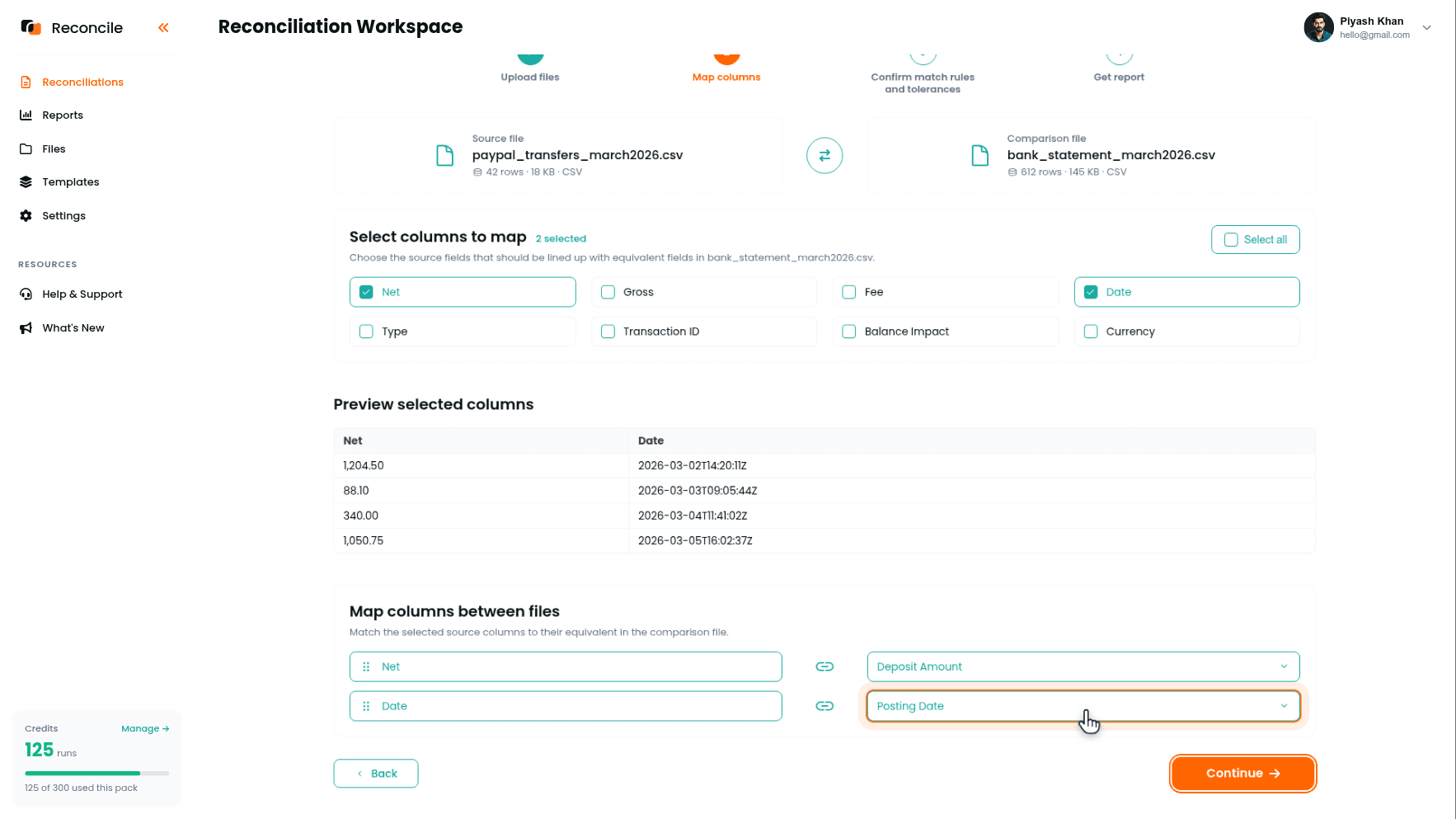
À l'étape Mapper les colonnes, sélectionnez les colonnes importantes pour cette passe, puis associez chacune à son équivalent dans le relevé bancaire.
La colonne Net de PayPal se mappe au montant du dépôt bancaire. La colonne Net est le montant après déduction des frais par PayPal. La banque ne reçoit toujours que le chiffre net. Mapper la colonne Gross de PayPal au montant du dépôt bancaire garantit un écart sur chaque ligne car les frais ont déjà été déduits avant que le virement ne quitte PayPal.
La colonne Date de PayPal se mappe à la date de transaction ou de comptabilisation de la banque. Celles-ci différeront souvent de plusieurs jours car PayPal enregistre le moment où il a initié le virement et la banque enregistre le moment où le dépôt a été comptabilisé. La tolérance de date à l'étape suivante absorbe cela.
Laissez la description de PayPal et celle de la banque non sélectionnées. La description du dépôt bancaire est une référence PayPal générique ; elle ne porte aucun contenu spécifique au virement et la comparer signale des différences sans signification opérationnelle.
Étape 4 : confirmer les règles de correspondance et les tolérances pour la passe de virements
Reconcile suggère la colonne de correspondance sous Nous suggérons de faire correspondre sur :, avec ses raisons listées sous Pourquoi cette correspondance ?. Si le relevé bancaire porte une référence de virement PayPal, cette paire est le choix le plus solide : confirmez-la. Sinon, choisissez Net → montant du dépôt comme colonne de correspondance sous Ou choisir une autre colonne. Les montants de virement sont exacts au centime près et un fichier de virements mensuel a peu de lignes, donc le montant est un identifiant fiable à ce niveau, et si deux virements de la période partagent un montant, l'onglet Doublons du rapport les fait apparaître pour un examen direct plutôt que de les apparier silencieusement. Vérifiez le tableau Aperçu des valeurs de la clé de correspondance pour voir les valeurs d'exemple s'aligner avant de continuer.
Définissez ensuite les tolérances sous Confirmer les règles de comparaison et les tolérances :
- Date : un champ date/heure, tolérance de 3 à 5 jours. Cela couvre la fenêtre typique entre l'initiation d'un virement par PayPal et sa comptabilisation par la banque. Ne la réglez pas plus large que nécessaire.
- Si la correspondance se fait sur une référence de virement, comparez Net comme champ numérique avec une tolérance de zéro. Un écart entre ce que PayPal a enregistré et ce que la banque a reçu mérite d'être investigué, pas absorbé. Si une conversion de devise est en jeu, n'autorisez pas plus d'une unité de la devise de règlement.
Cliquez sur Obtenir le rapport.
Étape 5 : examiner le rapport de la passe bancaire
Le rapport trie chaque virement et chaque dépôt en Lignes correspondantes, Lignes en écart, Doublons, Absent du fichier source, et Absent du fichier de comparaison.
Une ligne correspondante confirme qu'un virement PayPal précis est arrivé à la banque pour le bon montant dans la fenêtre de date que vous avez définie.
Une ligne absente du fichier de comparaison est un virement enregistré par PayPal sans dépôt correspondant dans le relevé bancaire. Vérifiez d'abord la plage de dates du relevé bancaire. Puis vérifiez le statut du virement dans PayPal : un virement affiché comme In Transit côté PayPal n'a pas encore été comptabilisé et n'est pas une erreur.
Une ligne absente du fichier source est un dépôt bancaire sans virement PayPal correspondant dans l'export. Vérifiez s'il provient d'une autre source de paiement, d'un virement manuel, ou d'un dépôt de remboursement PayPal plutôt que d'un virement standard.
Une ligne en écart signifie que les deux côtés correspondent sur la clé mais divergent sur une colonne comparée au-delà de sa tolérance. Le rapport affiche les deux valeurs côte à côte avec la différence mise en évidence ; un écart de date plus large que la fenêtre de règlement mérite une vérification directe dans l'historique des virements de PayPal.
Une fois la passe bancaire propre, ou ses exceptions ouvertes documentées, passez à la seconde passe.
Étape 6 : importer l'export de transactions et les registres internes
Démarrez un second rapprochement. Placez l'export de transactions PayPal filtré, les lignes Payment Received et Refund, dans l'emplacement Fichier source, et le registre de ventes interne ou grand livre dans l'emplacement Fichier de comparaison.
Confirmez deux choses à l'import. D'abord, que les deux fichiers couvrent la même période. Ensuite, que les registres internes incluent le champ de référence, ID de commande ou numéro de facture, qui apparaît également dans la colonne Invoice Number ou Reference Txn ID de PayPal. Cette référence partagée est la colonne de correspondance pour cette passe. Si le flux de paiement ne l'a jamais écrite dans PayPal, corrigez l'export à la source, la plupart des systèmes de commandes peuvent inclure l'ID de transaction PayPal dans leur propre export, plutôt que d'essayer de faire correspondre sur des champs qui se répètent.
Étape 7 : mapper les colonnes au niveau transactionnel
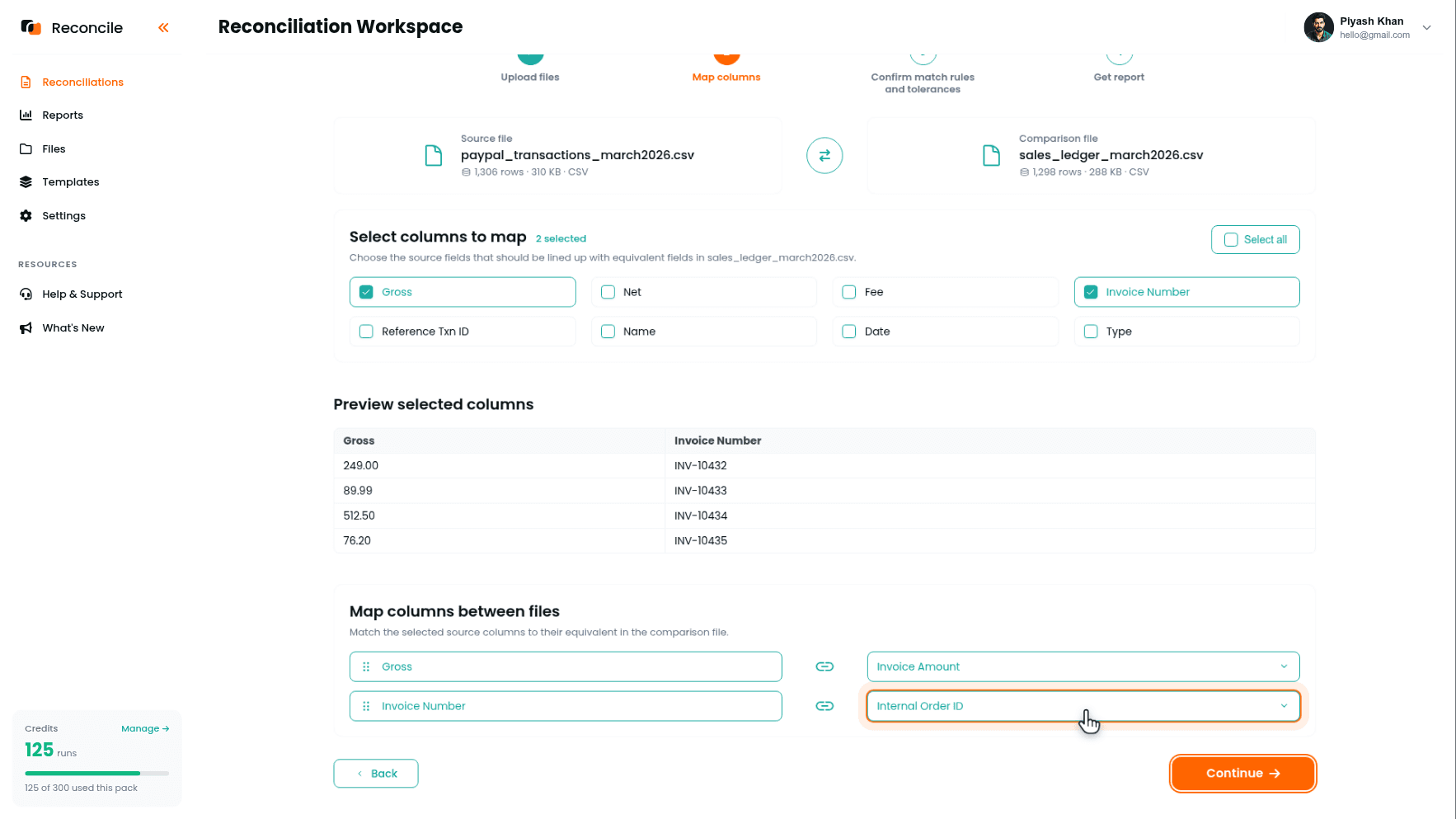
Mappez la colonne Gross de PayPal au montant de la commande ou de la facture dans les registres internes. Au niveau transactionnel, avant frais, la transaction brute de PayPal devrait être égale à ce qui a été facturé sur la commande. Mapper Net au montant de la commande intègre les frais de PayPal comme un écart sur chaque ligne, ce qui n'est pas un écart à résoudre.
Mappez la colonne Invoice Number ou Reference Txn ID de PayPal au champ de référence correspondant dans les registres internes.
Mappez la Date de PayPal uniquement si l'enregistrement interne capture une date de paiement plutôt qu'une simple date de commande : une date de paiement sera proche de la date de transaction de PayPal, tandis qu'une date de commande peut précéder le paiement de plusieurs jours ou plus.
Laissez trois choses non sélectionnées. La colonne Fee : le système interne ne suit pas les frais PayPal par transaction comme ligne distincte, donc elle ne pourra jamais concorder avec quoi que ce soit. La colonne Net : la différence entre le net et le montant de la commande est toujours exactement les frais, c'est ainsi que PayPal calcule le net, pas un écart. Les champs Name et description : les noms de clients diffèrent entre systèmes de façons cohérentes mais pas identiques caractère par caractère, casse, initiales, nom d'entreprise contre nom personnel, et les comparer génère des exceptions qui ne sont pas réelles tout en enterrant celles qui le sont.
Étape 8 : confirmer les règles de correspondance et les tolérances pour la passe transactionnelle
Confirmez Invoice Number → ID de commande comme colonne de correspondance lorsque Reconcile le suggère, ou sélectionnez-la sous Ou choisir une autre colonne. Si le système interne écrit ses ID de commande dans le champ Invoice Number de PayPal au moment du paiement, c'est la colonne de correspondance la plus propre possible. Le tableau Aperçu des valeurs de la clé de correspondance montre les ID s'apparier entre les fichiers avant que vous ne validiez.
Tolérances pour cette passe :
- Montant brut : numérique, tolérance zéro pour les transactions dans la même devise. Le montant brut devrait être exactement égal au montant de la commande. Si une conversion de devise est possible au niveau transactionnel, autorisez une petite tolérance d'arrondi et calibrez-la sur quelques enregistrements de conversion réels.
- Date, si comparée : un à deux jours couvre l'écart entre la date de paiement de PayPal et la date enregistrée par le système interne. Si le système interne enregistre des dates d'exécution plutôt que des dates de paiement, vérifiez l'écart sur un échantillon avant de définir la tolérance.
Cliquez sur Obtenir le rapport.
Étape 9 : examiner le rapport de la passe transactionnelle
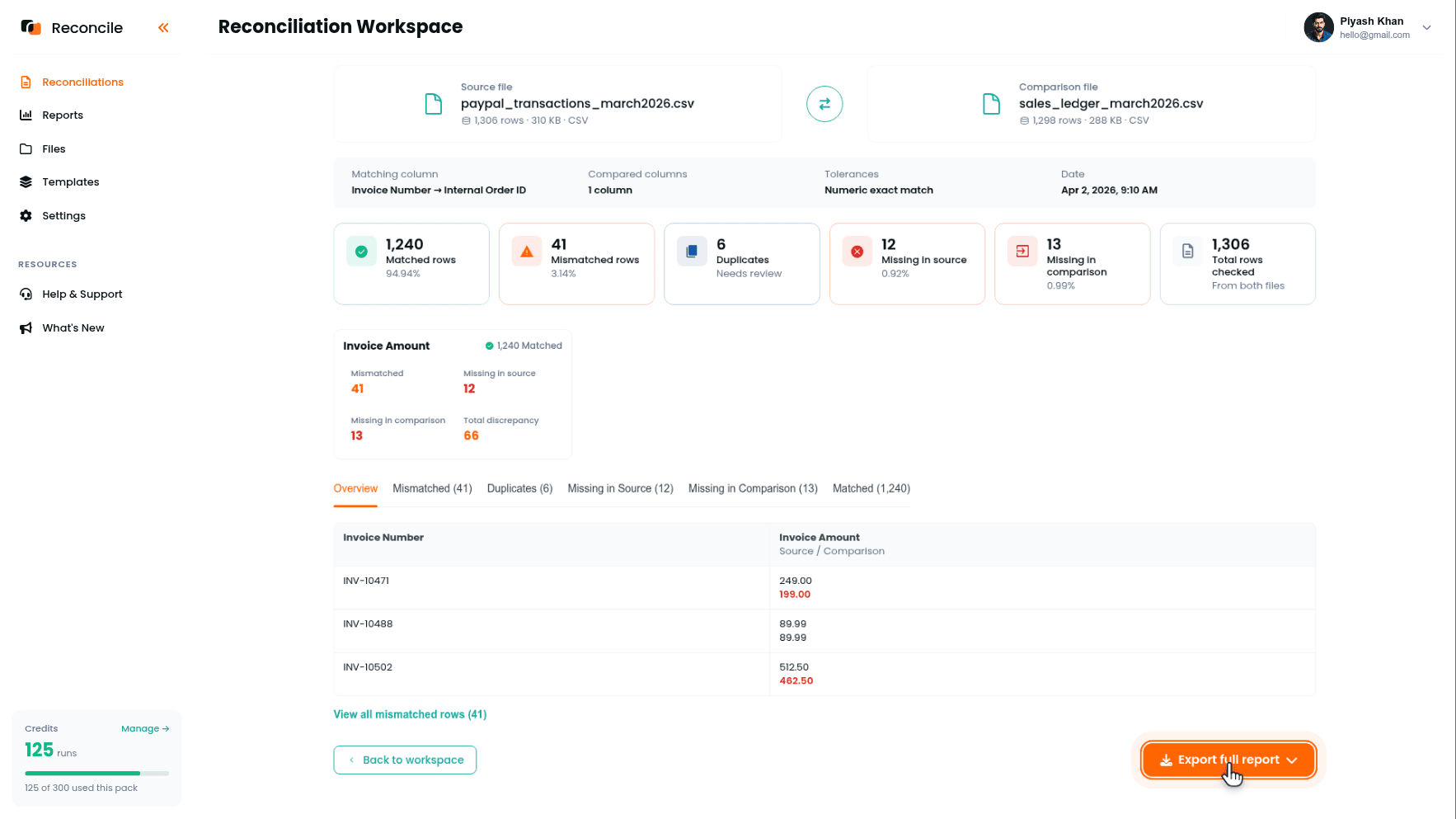
Une ligne correspondante confirme qu'un paiement PayPal correspond à un enregistrement dans le système interne et que les montants concordent dans la tolérance.
Une ligne absente du fichier de comparaison est un paiement PayPal sans commande correspondante. Causes courantes : un paiement effectué via PayPal.me ou un lien de paiement direct qui n'a pas rempli le champ Invoice Number, une transaction de test, un paiement d'une période de compte différente, ou un remboursement qui ne portait pas la référence de facture d'origine. Recherchez la transaction directement dans la vue d'activité de PayPal pour identifier la contrepartie.
Une ligne absente du fichier source est une commande interne sans paiement PayPal correspondant. Vérifiez si le paiement est passé par un autre prestataire, a été payé hors ligne, ou a été annulé avant que le paiement ne soit finalisé.
Une ligne doublon est la même référence apparaissant plus d'une fois, typiquement une ligne de remboursement portant la référence de la transaction d'origine. L'onglet les isole pour qu'elles s'expliquent d'elles-mêmes plutôt que de polluer la liste des écarts.
Une ligne en écart signifie que la référence a correspondu mais que le montant ou la date non. Les causes les plus courantes :
- Un remboursement partiel a réduit la recette nette sans ajustement correspondant sur l'enregistrement de la commande.
- Une rétrofacturation ou un renversement de litige est apparu comme une ligne distincte dans PayPal plutôt qu'une modification de la transaction d'origine.
- Une conversion de devise a changé le montant entre ce que PayPal a reçu et ce qu'il a enregistré dans la devise de règlement.
- Un écart de tarification où le montant facturé chez PayPal diffère du montant sur l'enregistrement de la commande, à vérifier si une remise, un coupon, ou un ajustement manuel appliqué au paiement n'a pas été répercuté dans le système interne.
Étape 10 : exporter les deux rapports
Les deux rapports se terminent marqués Prêt à exporter. Utilisez Exporter le rapport complet sur chacun, ce qui produit un résumé PDF et un classeur Excel par passe, avec chaque ligne triée en feuilles correspondantes, en écart, doublons, et les deux feuilles d'absences. Consignez l'explication de chaque écart en face de sa ligne dans le classeur au fur et à mesure de leur résolution : résolu, correction nécessaire, ou encore ouvert.
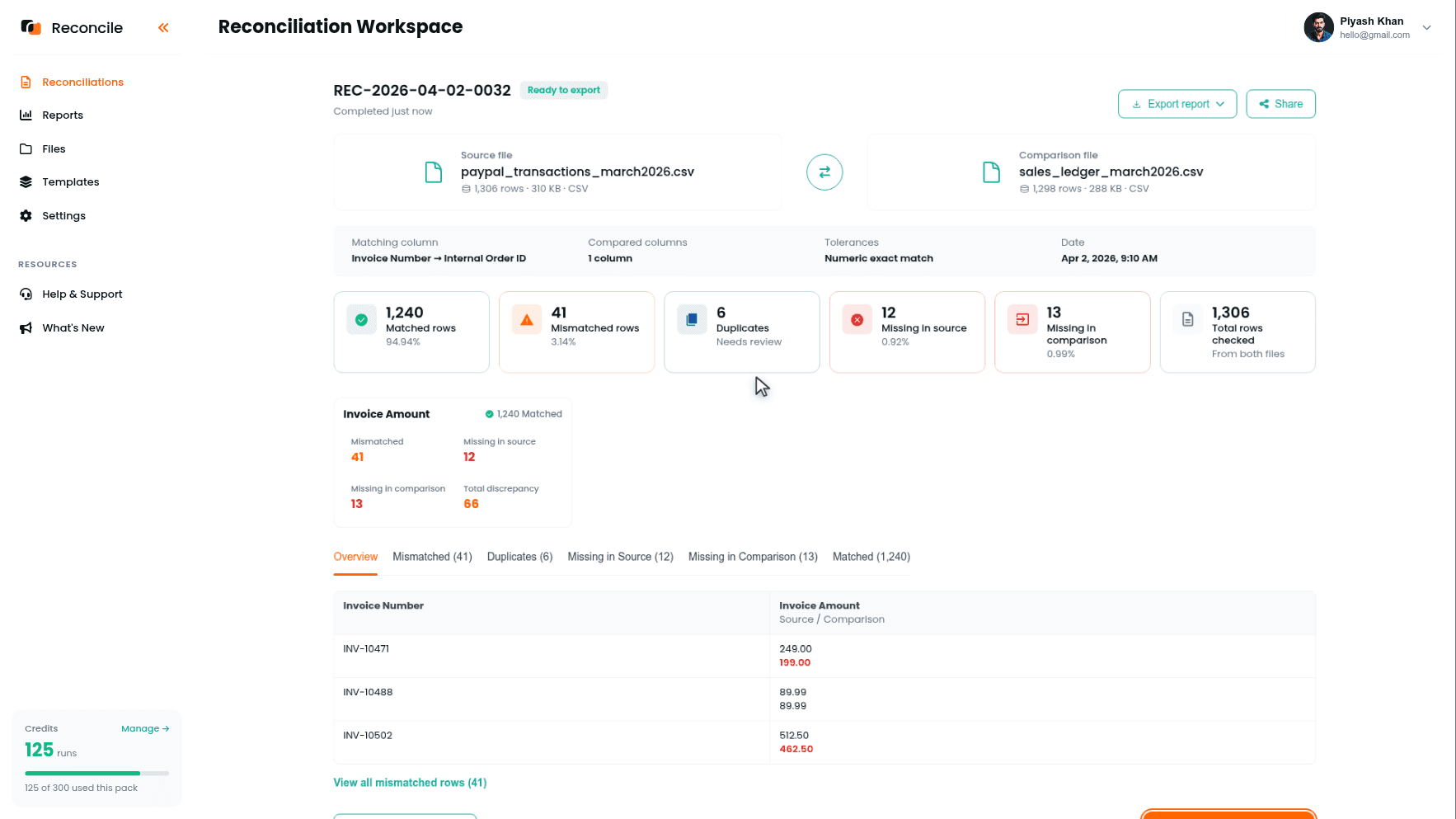
Ensemble, les deux rapports répondent à deux questions distinctes : l'argent envoyé par PayPal est-il arrivé correctement à la banque, et les enregistrements de transactions de PayPal correspondent-ils au compte-rendu interne de ce qui a été vendu et remboursé. Un rapport combiné unique brouillerait de quel niveau du processus provient chaque écart restant. Les garder séparés préserve cette distinction pour quiconque les examine ensuite.
Points clés
- Mappez le Net de PayPal au montant du dépôt bancaire pour la passe bancaire. Le brut inclut les frais ; la banque ne reçoit que le net. Mapper la mauvaise colonne garantit un écart sur chaque ligne.
- Filtrez l'export PayPal par type de transaction avant l'import. Les lignes de frais, de conversion, et de virement n'ont chacune aucune contrepartie dans un fichier externe. Les laisser produit des lignes Absent qui ne sont pas des erreurs.
- Appliquez un filtre de devise au moment du téléchargement si le compte détient plusieurs devises. Les exports multidevises comparés à un relevé bancaire en devise unique produisent de faux écarts sur chaque ligne en devise étrangère.
- PayPal enregistre la date d'initiation ; la banque enregistre la date d'arrivée. Une tolérance de date de trois à cinq jours sur la passe bancaire absorbe le délai de règlement normal.
- Deux passes, deux questions différentes, deux colonnes de correspondance différentes. La passe bancaire fait correspondre sur une référence de virement ou le montant net. La passe transactionnelle fait correspondre sur le numéro de facture ou l'ID de commande.
- Les écarts au niveau transactionnel sont presque toujours un remboursement partiel, une rétrofacturation, une conversion de devise, ou un ajustement de prix qui a mis à jour un système mais pas l'autre. Chacun a une cause distincte, et le rapport exporté avec une explication sur chaque ligne est la preuve que le rapprochement a réellement été effectué.



