


Antes de empezar
- Una cuenta de PayPal con acceso al export de actividad. Los exports están disponibles en la sección Actividad o Informes del panel de PayPal, descargables en CSV.
- Un extracto bancario que cubra el período en que llegaron las transferencias de PayPal. Necesario para la primera pasada.
- Un registro de ventas interno, lista de pedidos, o libro mayor que rastree las transacciones individuales que esperas ver en PayPal. Necesario para la segunda pasada. Necesita un campo de referencia, ID de pedido, número de factura, o referencia personalizada, que también aparezca en la columna Invoice Number o Reference Txn ID de PayPal.
Paso 1: exportar y filtrar los archivos de PayPal en la fuente
Descarga el informe de actividad de PayPal para el período que estás conciliando. Antes de descargar, define dos filtros.
Filtro de moneda: si la cuenta mantiene saldos en más de una moneda, aplica un filtro de moneda al momento de la descarga. Un export multidivisa coloca montos en monedas distintas en filas adyacentes. Compararlos con un extracto bancario de una sola moneda produce una falsa discrepancia en cada fila que involucró una moneda extranjera.
Filtro de tipo de transacción: el export de PayPal contiene filas sin contraparte en ningún archivo externo. Una fila de comisión nunca coincidirá con una entrada en un extracto bancario o un libro de pedidos porque ninguna de esas fuentes rastrea las comisiones de PayPal por transacción como líneas de detalle. Descargar todo y dejar esas filas en el archivo significa que caerán en las categorías Ausente de cada informe, no porque falte algo, sino porque nunca estuvieron en el otro archivo desde el principio.
Para la primera pasada, descarga solo las filas de transferencia. En el filtro de PayPal, estas aparecen como "Transfer to Bank" o "Withdraw Funds to Bank" según la configuración de la cuenta.
Para la segunda pasada, descarga las filas de pago y reembolso. "Payment Received" y "Refund" son las filas que corresponden a registros de ventas individuales. Las filas "Dispute Resolved" y "Chargeback" también pueden necesitar incluirse si los registros internos rastrean esos eventos.
Ambos filtros están en la propia pantalla de descarga de PayPal, no en Reconcile: desde la página Actividad, usa Descargar o Estados de cuenta (bajo Informes en el panel de negocios), elige el rango de fechas, y luego define el tipo de transacción antes de descargar. Si la cuenta mantiene más de una moneda, aparece una opción de moneda en el mismo paso de descarga. Define ambos antes de hacer clic en descargar, no después.
Descarga el extracto bancario desde el portal del banco para el mismo período. Verifica el rango de fechas contra el informe de transferencias de PayPal antes de pasar al siguiente paso. Una transferencia iniciada por PayPal a fin de mes puede llegar al banco varios días hábiles dentro del mes siguiente. Si el extracto bancario se corta antes de que se contabilice el depósito, la transferencia caerá en Ausente en la fuente, no porque algo esté mal, sino porque los dos archivos no cubren la misma ventana.
Paso 2: subir el export de transferencias y el extracto bancario
Inicia una nueva conciliación. Coloca el export de transferencias de PayPal filtrado en el espacio Archivo fuente, el archivo principal a verificar, y el extracto bancario en el espacio Archivo de comparación, el archivo de referencia. Haz clic en Iniciar conciliación. La columna de fecha de PayPal usa un formato combinado de fecha y hora junto con una columna de zona horaria separada; las columnas de fecha de extractos bancarios normalmente usan un formato más corto sin hora. Ninguna necesita reformatearse antes de subir.
Cada tarjeta de archivo muestra el número de filas tan pronto se lee el archivo. Confirma que coincide con lo esperado para el período: un export de transferencias que cubra un mes completo debería tener una fila por transferencia, no docenas. Si el número de filas parece alto, verifica si el filtro de tipo se aplicó correctamente al descargar. Los archivos se eliminan después del procesamiento.
Paso 3: mapear las columnas a nivel de transferencia
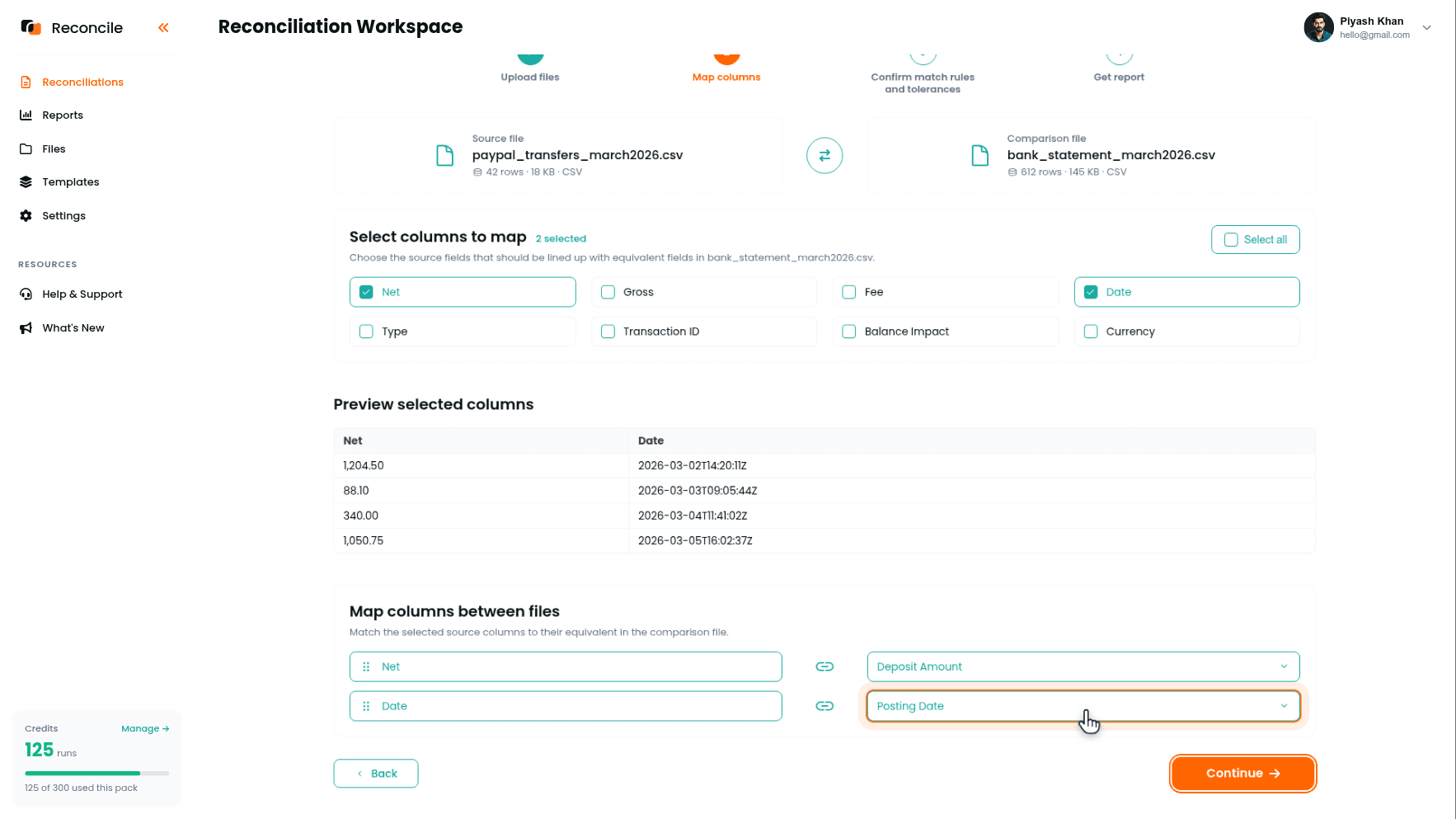
En el paso Mapear columnas, selecciona las columnas relevantes para esta pasada, luego empareja cada una con su equivalente en el extracto bancario.
La columna Net de PayPal se mapea al monto del depósito bancario. La columna Net es el monto después de que PayPal dedujo sus comisiones. El banco solo recibe la cifra neta. Mapear la columna Gross de PayPal al monto del depósito bancario garantiza una discrepancia en cada fila porque la comisión ya se restó antes de que la transferencia saliera de PayPal.
La columna Date de PayPal se mapea a la fecha de transacción o contabilización del banco. Estas a menudo diferirán en varios días porque PayPal registra cuándo inició la transferencia y el banco registra cuándo se contabilizó el depósito. La tolerancia de fecha en el siguiente paso absorbe eso.
Deja sin seleccionar la descripción de PayPal y la de la banco. La descripción del depósito bancario es una referencia genérica de PayPal; no lleva contenido específico de la transferencia y compararla señala diferencias sin significado operativo.
Paso 4: confirmar reglas de coincidencia y tolerancias para la pasada de transferencias
Reconcile sugiere la columna de coincidencia bajo Sugerimos hacer coincidir en:, con sus motivos listados bajo ¿Por qué esta coincidencia?. Si el extracto bancario lleva una referencia de transferencia de PayPal, ese par es la opción más sólida: confírmalo. Si no, elige Net → monto del depósito como columna de coincidencia bajo O elegir una columna distinta. Los montos de transferencia son exactos al centavo y un archivo de transferencias mensual tiene pocas filas, por lo que el monto es un identificador fiable a este nivel, y si dos transferencias del período comparten un monto, la pestaña Duplicados del informe las muestra para revisión directa en lugar de emparejarlas en silencio. Revisa la tabla Vista previa de valores de la clave de coincidencia para ver los valores de ejemplo alineándose antes de continuar.
Luego define las tolerancias bajo Confirmar reglas de comparación y tolerancias:
- Date: un campo de fecha/hora, tolerancia de 3 a 5 días. Eso cubre la ventana típica entre que PayPal inicia una transferencia y el banco contabiliza el depósito. No la definas más amplia de lo necesario.
- Si la coincidencia es por una referencia de transferencia, compara Net como campo numérico con una tolerancia de cero. Una brecha entre lo que PayPal registró y lo que el banco recibió vale la pena investigar, no absorber. Si hay una conversión de moneda de por medio, permite no más de una unidad de la moneda de liquidación.
Haz clic en Obtener informe.
Paso 5: revisar el informe de la pasada bancaria
El informe clasifica cada transferencia y cada depósito en Filas coincidentes, Filas con discrepancia, Duplicados, Ausente en la fuente, y Ausente en la comparación.
Una fila coincidente confirma que una transferencia de PayPal específica llegó al banco por el monto correcto dentro de la ventana de fecha que definiste.
Una fila ausente en la comparación es una transferencia que PayPal registró sin depósito correspondiente en el extracto bancario. Verifica primero el rango de fechas del extracto bancario. Luego verifica el estado de la transferencia en PayPal: una transferencia mostrada como In Transit del lado de PayPal aún no se ha contabilizado y no es un error.
Una fila ausente en la fuente es un depósito bancario sin transferencia de PayPal correspondiente en el export. Verifica si provino de una fuente de pago distinta, una transferencia manual, o un depósito de reembolso de PayPal en lugar de un pago estándar.
Una fila con discrepancia significa que ambos lados coincidieron en la clave pero difieren en una columna comparada más allá de su tolerancia. El informe muestra ambos valores lado a lado con la diferencia resaltada; una brecha de fecha más amplia que la ventana de liquidación merece una consulta directa en el historial de transferencias de PayPal.
Una vez que la pasada bancaria esté limpia, o sus excepciones abiertas documentadas, pasa a la segunda pasada.
Paso 6: subir el export de transacciones y los registros internos
Inicia una segunda conciliación. Coloca el export de transacciones de PayPal filtrado, las filas Payment Received y Refund, en el espacio Archivo fuente, y el registro de ventas interno o libro mayor en el espacio Archivo de comparación.
Confirma dos cosas al subir. Primero, que ambos archivos cubren el mismo período. Segundo, que los registros internos incluyen el campo de referencia, ID de pedido o número de factura, que también aparece en la columna Invoice Number o Reference Txn ID de PayPal. Esa referencia compartida es la columna de coincidencia para esta pasada. Si el flujo de pago nunca la escribió en PayPal, corrige el export en la fuente, la mayoría de los sistemas de pedidos pueden incluir el ID de transacción de PayPal en su propio export, en lugar de intentar coincidir por campos que se repiten.
Paso 7: mapear las columnas a nivel transaccional
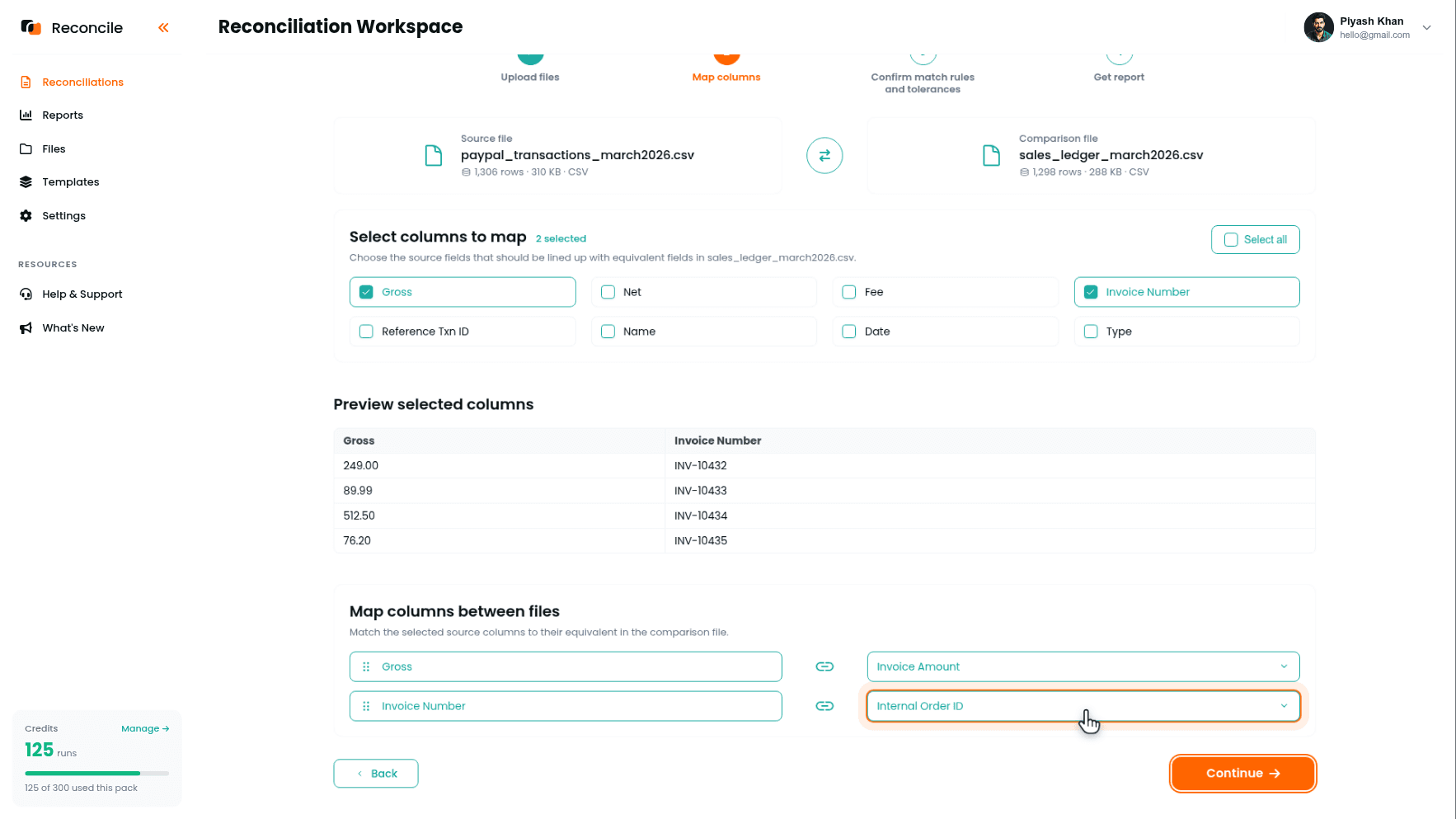
Mapea la columna Gross de PayPal al monto del pedido o factura en los registros internos. A nivel transaccional, antes de comisiones, el cargo bruto de PayPal debería igualar lo facturado en el pedido. Mapear Net al monto del pedido incrusta la comisión de PayPal como una discrepancia en cada fila, lo cual no es un desajuste que valga la pena resolver.
Mapea la columna Invoice Number o Reference Txn ID de PayPal al campo de referencia correspondiente en los registros internos.
Mapea la Date de PayPal solo si el registro interno captura una fecha de pago en lugar de solo una fecha de pedido: una fecha de pago estará cerca de la fecha de transacción de PayPal, mientras que una fecha de pedido puede preceder al pago por días o más.
Deja tres cosas sin seleccionar. La columna Fee: el sistema interno no rastrea la comisión de PayPal por transacción como línea de detalle, así que nunca podrá coincidir con nada. La columna Net: la diferencia entre el neto y el monto del pedido es siempre exactamente la comisión, así es como PayPal calcula el neto, no una discrepancia. Los campos Name y descripción: los nombres de clientes difieren entre sistemas de formas consistentes pero no idénticas carácter por carácter, mayúsculas, iniciales, nombre de empresa versus nombre personal, y compararlos genera excepciones que no son reales mientras entierra las que sí lo son.
Paso 8: confirmar reglas de coincidencia y tolerancias para la pasada transaccional
Confirma Invoice Number → ID de pedido como columna de coincidencia cuando Reconcile lo sugiera, o selecciónala bajo O elegir una columna distinta. Si el sistema interno escribe sus ID de pedido en el campo Invoice Number de PayPal al momento del pago, esa es la columna de coincidencia más limpia posible. La tabla Vista previa de valores de la clave de coincidencia muestra los ID emparejándose entre los archivos antes de que confirmes.
Tolerancias para esta pasada:
- Monto bruto: numérico, tolerancia cero para transacciones en la misma moneda. El cargo bruto debería igualar exactamente el monto del pedido. Si es posible una conversión de moneda a nivel transaccional, permite una pequeña tolerancia de redondeo y calíbrala contra algunos registros de conversión reales.
- Date, si se compara: uno a dos días cubre la brecha entre la fecha de pago de PayPal y la fecha registrada por el sistema interno. Si el sistema interno registra fechas de cumplimiento en lugar de fechas de pago, verifica la brecha contra una muestra antes de definir la tolerancia.
Haz clic en Obtener informe.
Paso 9: revisar el informe de la pasada transaccional
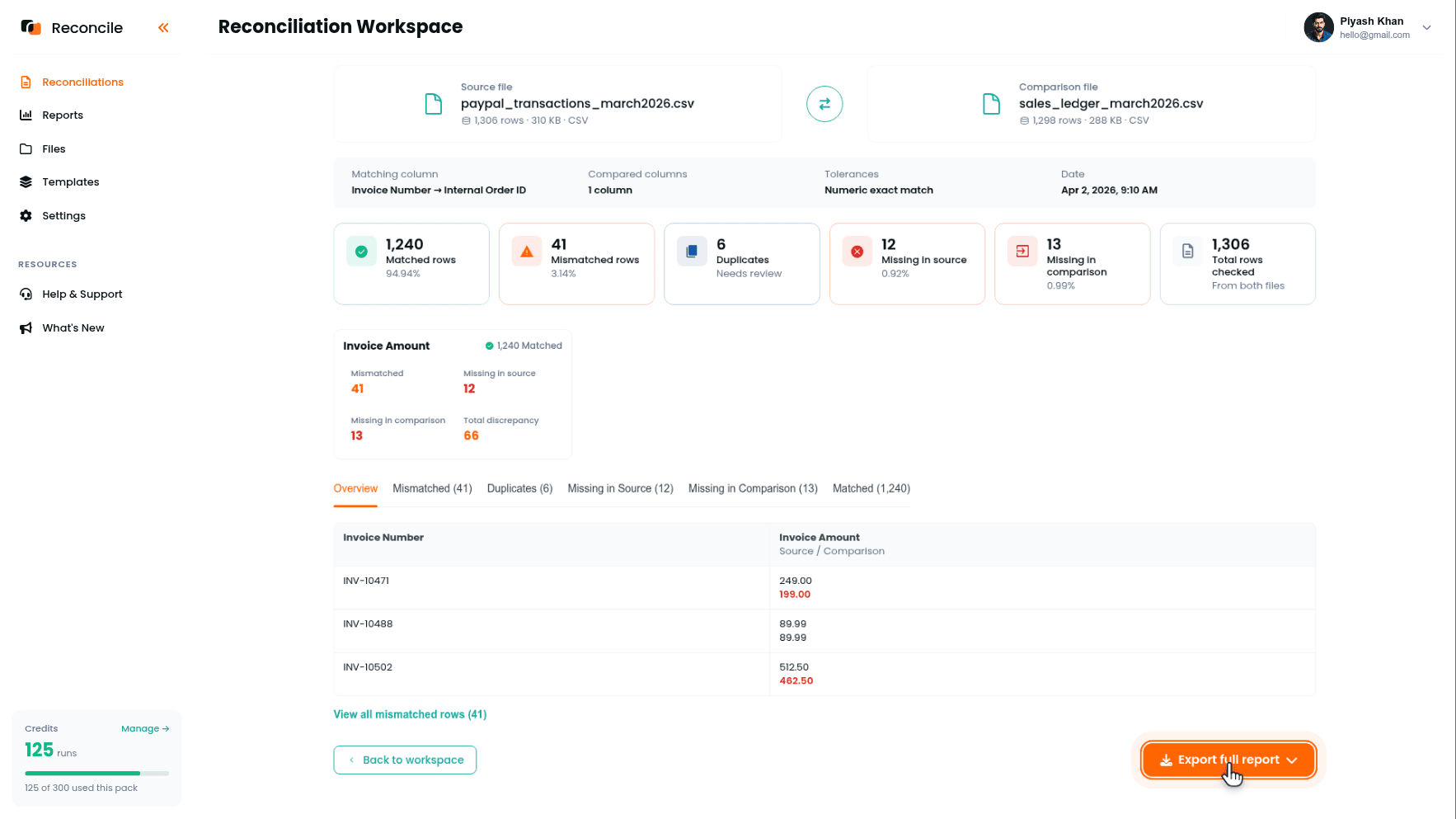
Una fila coincidente confirma que un pago de PayPal corresponde a un registro en el sistema interno y que los montos concuerdan dentro de la tolerancia.
Una fila ausente en la comparación es un pago de PayPal sin pedido coincidente. Causas comunes: un pago hecho mediante PayPal.me o un enlace de pago directo que no completó el campo Invoice Number, una transacción de prueba, un pago de un período de cuenta distinto, o un reembolso que no llevó la referencia de factura original. Busca la transacción directamente en la vista de actividad de PayPal para identificar la contraparte.
Una fila ausente en la fuente es un pedido interno sin pago de PayPal correspondiente. Verifica si el pago se hizo por un procesador distinto, se pagó fuera de línea, o se canceló antes de que el pago se liquidara.
Una fila duplicada es la misma referencia apareciendo más de una vez, típicamente una fila de reembolso que lleva la referencia de la transacción original. La pestaña las aísla para que se expliquen por sí mismas en lugar de contaminar la lista de discrepancias.
Una fila con discrepancia significa que la referencia coincidió pero el monto o la fecha no. Las causas más comunes:
- Un reembolso parcial redujo el ingreso neto sin un ajuste correspondiente en el registro del pedido.
- Un contracargo o reversión de disputa apareció como una fila separada en PayPal en lugar de una modificación de la transacción original.
- Una conversión de moneda cambió el monto entre lo que PayPal recibió y lo que registró en la moneda de liquidación.
- Una discrepancia de precio donde el monto cobrado en PayPal difiere del monto en el registro del pedido, vale la pena confirmar si un descuento, cupón, o ajuste manual aplicado al pago no se reflejó en el sistema interno.
Paso 10: exportar ambos informes
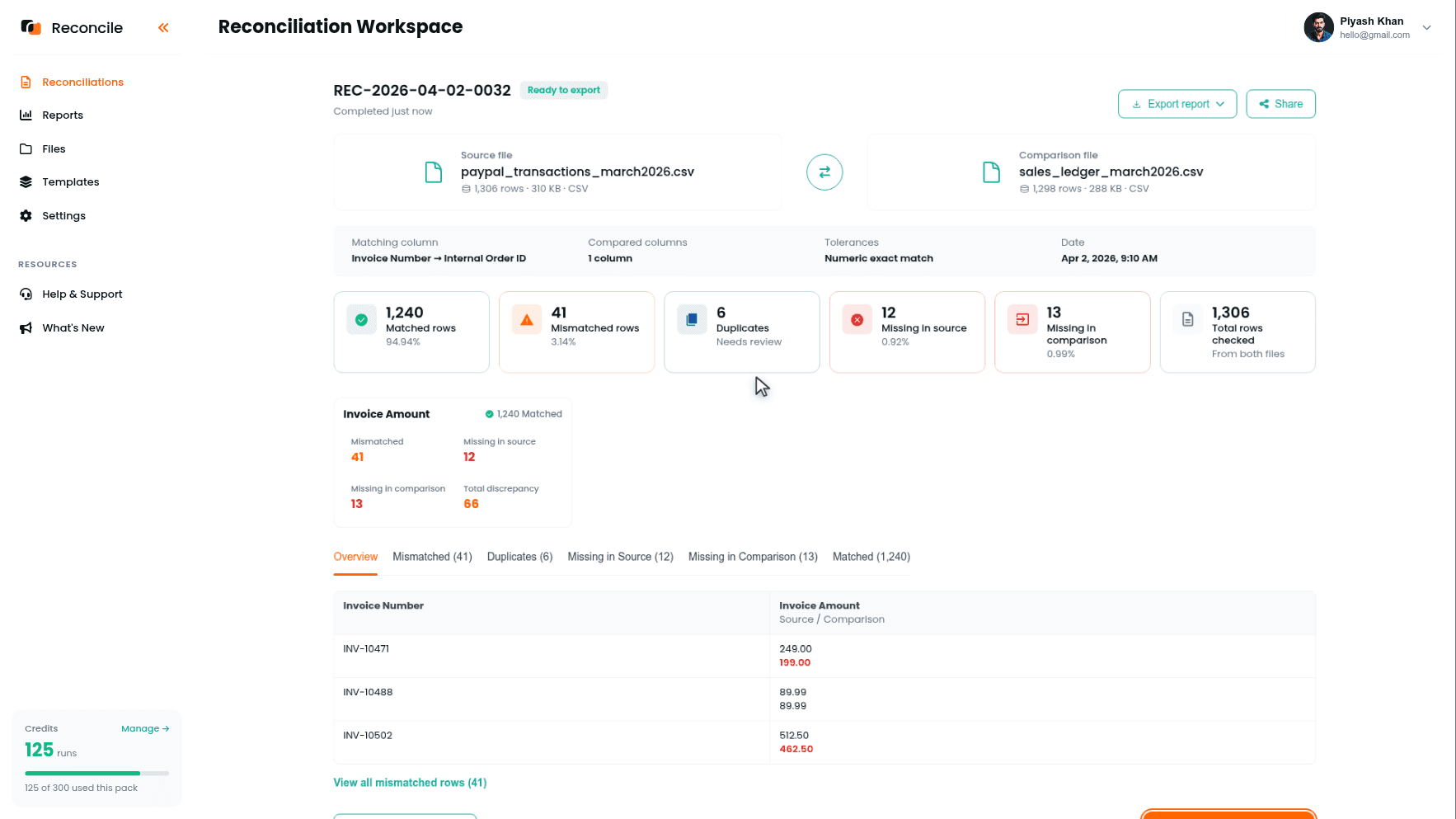
Ambos informes terminan marcados como Listo para exportar. Usa Exportar informe completo en cada uno, lo que produce un resumen en PDF y un libro de Excel por pasada, con cada fila clasificada en hojas de coincidentes, con discrepancia, duplicados, y ambas hojas de ausentes. Registra la explicación de cada excepción junto a su fila en el libro a medida que las resuelves: resuelta, necesita corrección, o aún abierta.
Juntos, los dos informes responden dos preguntas distintas: si el dinero enviado por PayPal llegó correctamente al banco, y si los registros de transacciones de PayPal coinciden con el registro interno de lo que se vendió y reembolsó. Un informe combinado único difuminaría de qué nivel del proceso proviene cada excepción restante. Mantenerlos separados preserva esa distinción para quien los revise después.
Conclusiones clave
- Mapea el Net de PayPal al monto del depósito bancario para la pasada bancaria. El bruto incluye la comisión; el banco solo recibe el neto. Mapear la columna incorrecta garantiza una discrepancia en cada fila.
- Filtra el export de PayPal por tipo de transacción antes de subirlo. Las filas de comisión, conversión, y transferencia no tienen contraparte en ningún archivo externo. Dejarlas produce filas Ausente que no son errores.
- Aplica un filtro de moneda al momento de la descarga si la cuenta mantiene varias monedas. Los exports multidivisa comparados con un extracto bancario de una sola moneda producen falsas discrepancias en cada fila de moneda extranjera.
- PayPal registra la fecha de iniciación; el banco registra la fecha de llegada. Una tolerancia de fecha de tres a cinco días en la pasada bancaria contempla el tiempo normal de liquidación.
- Dos pasadas, dos preguntas distintas, dos columnas de coincidencia distintas. La pasada bancaria coincide por una referencia de transferencia o el monto neto. La pasada transaccional coincide por número de factura o ID de pedido.
- Las discrepancias a nivel transaccional son casi siempre un reembolso parcial, un contracargo, una conversión de moneda, o un ajuste de precio que actualizó un sistema pero no el otro. Cada una tiene una causa distinta, y el informe exportado con una explicación en cada fila es la evidencia de que la conciliación realmente se completó.



