


Avant de commencer
Deux éléments sont nécessaires avant de commencer :
- Deux fichiers couvrant les transactions que vous souhaitez comparer. Un relevé bancaire et un grand livre, un rapport de virements et une liste de factures, ou toute paire similaire. Le CSV et l'Excel fonctionnent tous les deux.
- Une colonne commune qui identifie la même transaction dans les deux fichiers. Une référence, un ID de transaction, un numéro de facture ou un numéro de document. C'est cette colonne qui devient la colonne de correspondance.
C'est la liste complète. Les en-têtes de colonnes n'ont pas besoin de correspondre entre les fichiers, les formats de date n'ont pas besoin d'être identiques, et aucun des deux fichiers n'a besoin d'être nettoyé avant de commencer. Rien de tout cela ne figure sur cette liste, car rien de tout cela n'est à préparer à l'avance. Cela se traite pendant le mappage, couvert plus bas.
Le rapprochement bancaire à partir d'exports CSV consiste à comparer deux fichiers plats, généralement un export de relevé bancaire et un grand livre, une liste de factures ou un rapport de prestataire de paiement, pour confirmer que chaque transaction d'un côté a une transaction correspondante de l'autre. Tout ce qui ne correspond pas fait l'objet d'une investigation : un écart de délai, des frais jamais enregistrés, une entrée en double, ou une transaction totalement absente.
C'est différent d'un rapprochement effectué dans le flux bancaire d'un logiciel comptable. Un flux en direct compare deux éléments, votre banque et votre grand livre, et seulement lorsqu'ils sont connectés. Dès qu'un troisième fichier entre en jeu, un rapport de virement Stripe, une facture de plateforme publicitaire, l'export d'un client, le flux en direct cesse d'être utile. Vous revenez alors à une comparaison directe de fichiers.
Reconcile exécute cette comparaison en quatre étapes, affichées en haut de chaque rapprochement : Importer les fichiers, Mapper les colonnes, Confirmer les règles de correspondance et les tolérances, Obtenir le rapport. Ce guide parcourt ces quatre étapes, ainsi que le travail d'export en amont et l'investigation en aval.
Étape 1 : exporter les deux fichiers à la source
Récupérez le relevé bancaire directement depuis le portail de la banque, et le second fichier, grand livre, rapport de prestataire de paiement ou liste de factures, directement depuis sa source. Évitez de ressaisir ou de recopier les valeurs dans une nouvelle feuille de calcul au préalable. Chaque étape manuelle est une occasion pour un chiffre de changer avant même d'avoir commencé la comparaison.
Si la banque propose un choix de format d'export, le CSV est l'option la plus sûre. Les relevés PDF nécessitent une étape de conversion qui introduit son propre risque d'erreur.
Un point à vérifier ici, non pas parce qu'il est obligatoire mais parce que c'est la source la plus fréquente de faux résultats : confirmez que les deux fichiers couvrent la même période. Si le relevé bancaire va du 1er au 31 mars et que le grand livre va du 1er mars au 5 avril, chaque transaction de ces cinq jours supplémentaires apparaîtra comme absente d'un côté, non pas parce qu'il manque réellement quelque chose, mais parce que le second fichier en contient simplement plus. C'est un écart de plage de dates, pas un problème de données, et il vaut la peine de l'écarter avant d'investiguer des écarts qui n'en sont pas.
Étape 2 : importer les fichiers
Ouvrez Reconcile et utilisez la carte Démarrer un nouveau rapprochement. Il y a deux emplacements, et la distinction compte pour la façon dont le rapport se lira ensuite :
- Fichier source : le fichier principal à vérifier. Placez-y le relevé bancaire.
- Fichier de comparaison : le fichier de référence. Placez-y le grand livre.
Glissez chaque fichier ou cliquez pour l'importer, puis cliquez sur Démarrer le rapprochement. Les en-têtes de colonnes, les formats de date et la structure des fichiers n'ont pas besoin de correspondre entre les deux fichiers. Un fichier peut afficher 14/03/2026 et l'autre 2026-03-14T00:00:00Z ; les deux sont lus comme des dates.
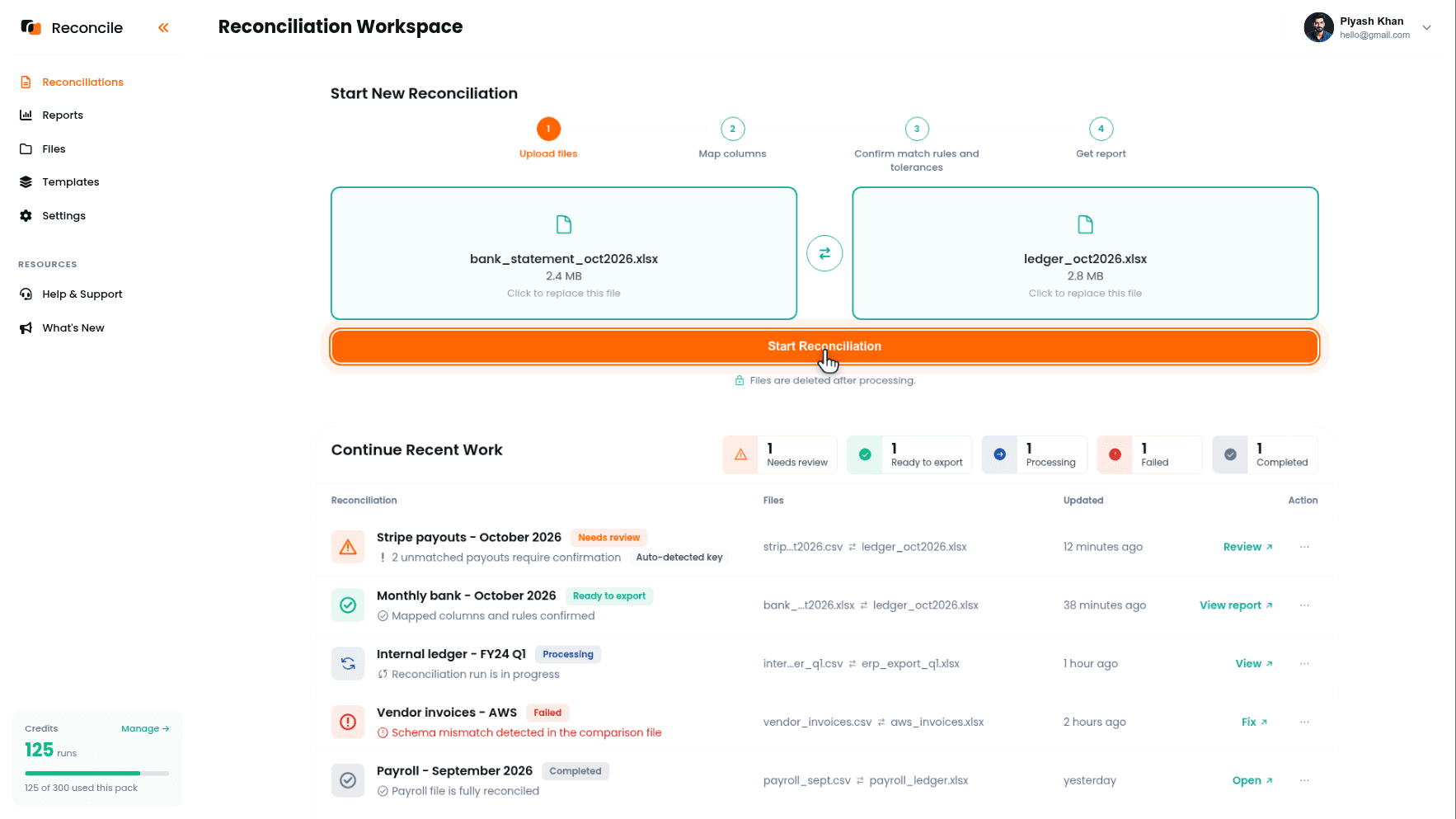
Les deux cartes de fichiers restent visibles tout au long des étapes suivantes, chacune affichant le nom du fichier, le nombre de lignes, la taille et le format, de sorte qu'il n'y a jamais de doute sur quel fichier est lequel. Les fichiers sont supprimés après traitement.
Étape 3 : mapper les colonnes
Deux fichiers décrivant les mêmes transactions utilisent rarement les mêmes noms de champs. Le relevé bancaire peut appeler un champ Description tandis que le grand livre appelle le champ équivalent Libellé. Cette étape les met en correspondance et détermine quels champs valent la peine d'être vérifiés.
Sélectionner les colonnes à mapper. Reconcile liste chaque colonne trouvée dans le fichier source. Cochez uniquement celles qui doivent être comparées. Référence, Date de transaction, Montant et Description couvrent la plupart des rapprochements bancaires. Tout ce qui reste décoché, soldes courants, ID de lots internes, centres de coûts, reste totalement en dehors de la comparaison.
Aperçu des colonnes sélectionnées. Au fur et à mesure que vous cochez des colonnes, un aperçu en direct affiche des exemples de lignes du fichier source, afin que vous puissiez confirmer que chaque colonne contient bien ce que son en-tête annonce avant d'aller plus loin.
Mapper les colonnes entre les fichiers. Associez chaque colonne source sélectionnée à son équivalent dans le fichier de comparaison à l'aide du menu déroulant avec recherche sur chaque ligne : Référence vers Libellé, Date de transaction vers Date d'écriture, Montant vers Montant, Description vers Narration. Puis cliquez sur Continuer.
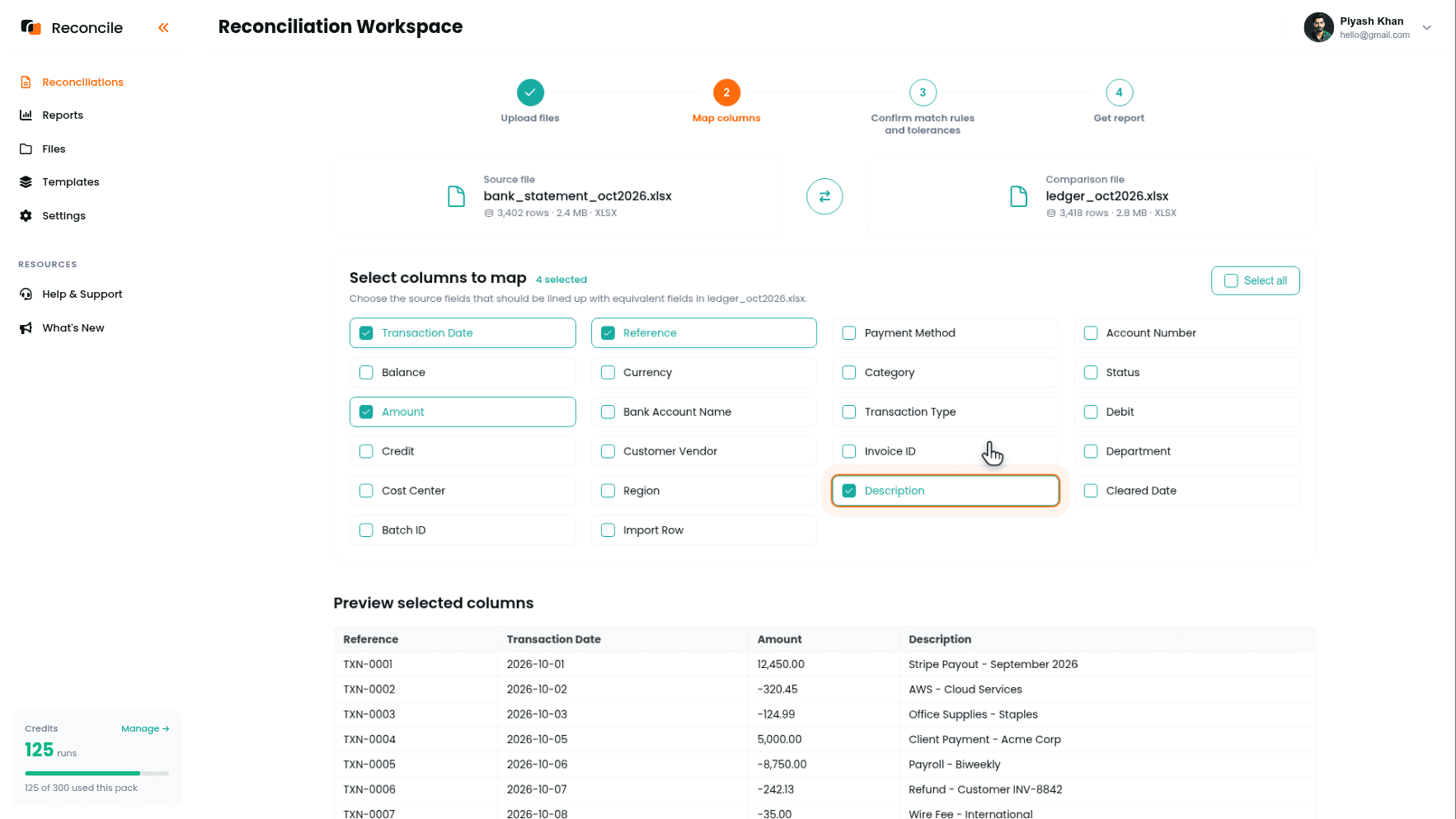
Sélectionner une colonne et la mapper sont les deux moitiés d'une même décision : quels champs décrivent la même chose, et où chacun se trouve dans l'autre fichier. Quelle paire mappée identifie la transaction est une décision distincte, et c'est la suivante.
Étape 4 : confirmer les règles de correspondance et les tolérances
Reconcile analyse les colonnes mappées et suggère la colonne de correspondance, la paire qui identifie la même transaction des deux côtés. La carte de suggestion indique :
Nous suggérons de faire correspondre sur : Référence → Libellé
avec les raisons listées sous Pourquoi cette correspondance ? : forte unicité dans les deux fichiers, un motif de référence de transaction cohérent, un fort recoupement sur les lignes échantillonnées. Si la suggestion est correcte, conservez-la. Si les fichiers partagent un meilleur identifiant, choisissez-le sous Ou choisir une autre colonne. Le tableau Aperçu des valeurs de la colonne de correspondance affiche des exemples de valeurs des deux colonnes côte à côte, avec un décompte du nombre de valeurs qui correspondent entre les fichiers, afin que vous puissiez voir la clé fonctionner avant de vous y engager.
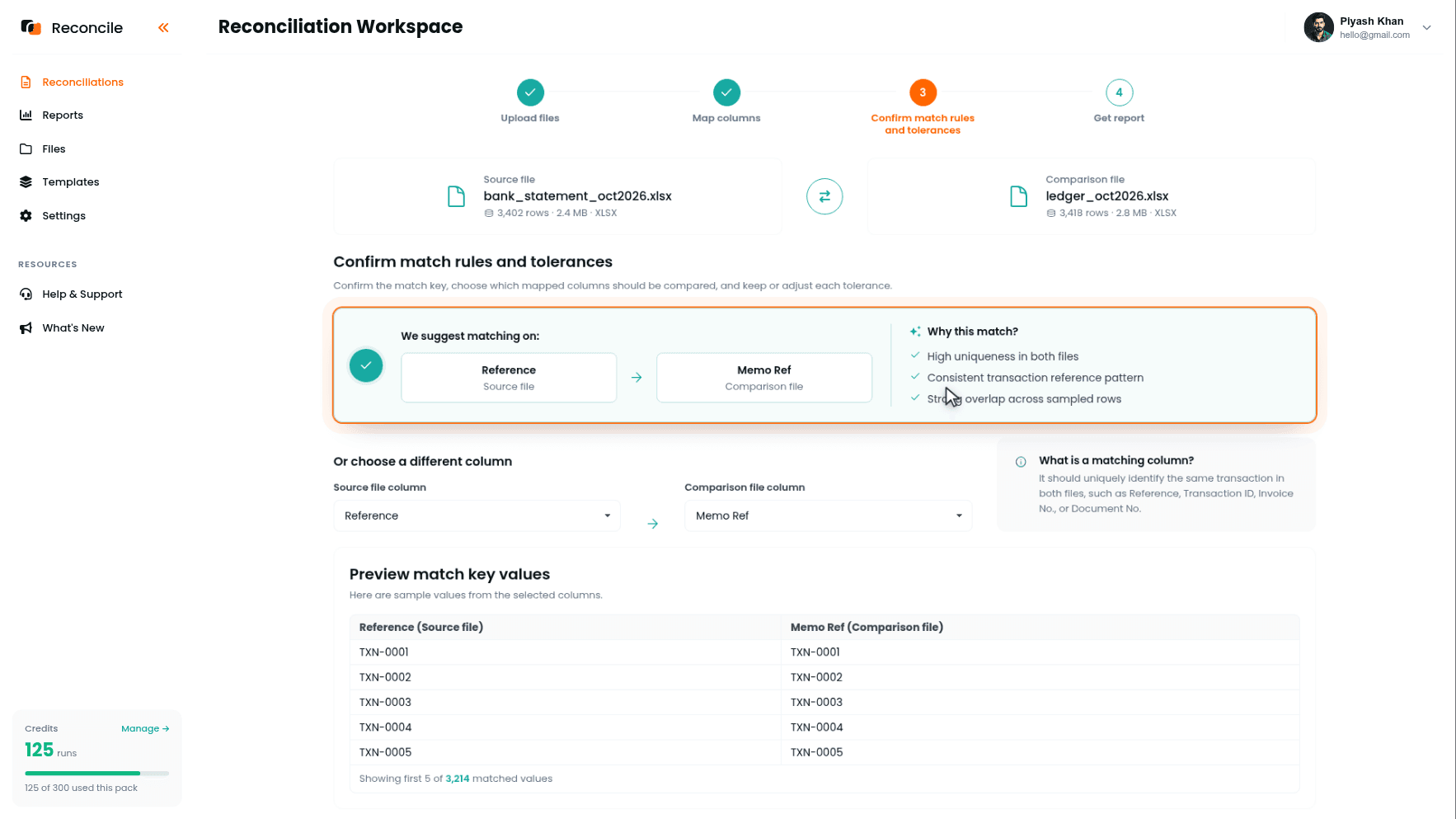
Une colonne de correspondance et une colonne mappée sont deux choses différentes. Le mappage indique quels champs décrivent la même chose. La colonne de correspondance indique quelle paire mappée identifie la même transaction. Une colonne de montant est un mappage propre mais un identifiant médiocre à elle seule, car de nombreuses transactions partagent le même montant.
Sous la suggestion, Confirmer les règles de comparaison et les tolérances liste chaque autre paire mappée avec son type détecté et une tolérance :
- Date de transaction / Date d'écriture : champ date/heure, dans un délai de 1 jour
- Montant / Montant : champ numérique, ± 0,50
- Description / Narration : champ texte, correspondance exacte
Conservez ou ajustez chacune. Une tolérance absorbe une variation connue et explicable : un paiement qui s'enregistre un jour plus tard est un écart de délai, pas une transaction absente, et quelques centimes d'arrondi ne sont pas un véritable écart. Définissez les tolérances de façon délibérée, pas généreuse. Une tolérance trop large masque de véritables écarts.
Lorsque les règles vous conviennent, cliquez sur Obtenir le rapport.
Étape 5 : lire le rapport
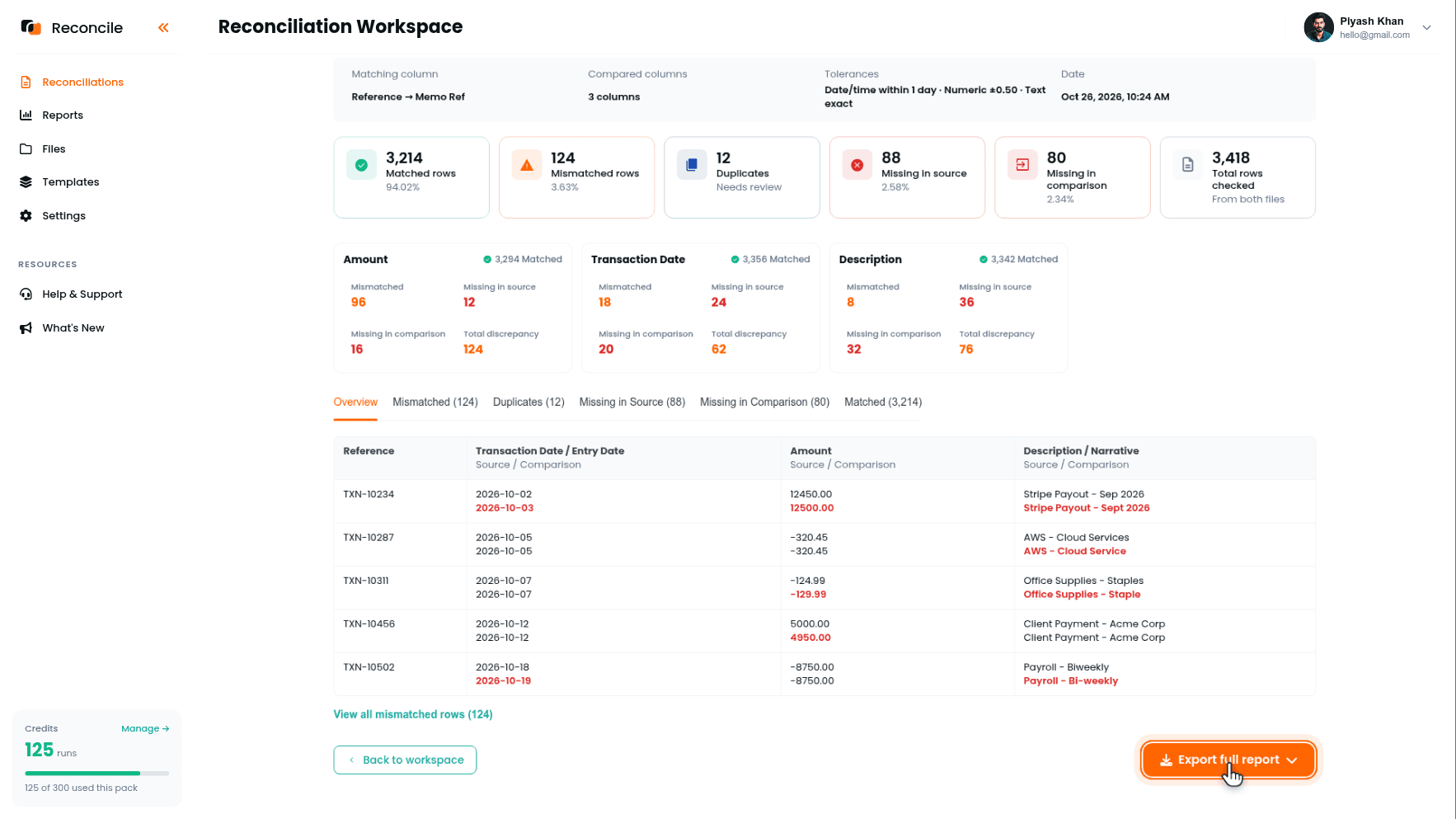
Le rapport s'ouvre marqué Prêt à exporter, avec chaque ligne des deux fichiers triée en cinq catégories :
- Lignes correspondantes : concordent sur la colonne de correspondance et sur chaque colonne comparée, dans la tolérance.
- Lignes en écart : correspondent sur la colonne de correspondance, mais diffèrent sur le montant, la date ou une autre colonne comparée au-delà de sa tolérance.
- Doublons : la même valeur de correspondance apparaît plus d'une fois dans un fichier. Une transaction saisie deux fois ressort ici d'elle-même, sans que personne n'ait à la chercher.
- Absent du fichier de comparaison : transactions bancaires sans équivalent dans le grand livre.
- Absent du fichier source : écritures du grand livre sans équivalent sur le relevé bancaire.
Total des lignes vérifiées confirme que rien n'a été perdu. Sous les cartes de métriques, une répartition par colonne montre la performance de chaque colonne comparée, afin que vous puissiez voir d'un coup d'œil si le problème concerne les montants, les dates ou les descriptions. Les onglets en haut du tableau de résultats ouvrent chaque catégorie en détail, et l'onglet En écart affiche les valeurs source et comparaison côte à côte avec la valeur différente mise en évidence.
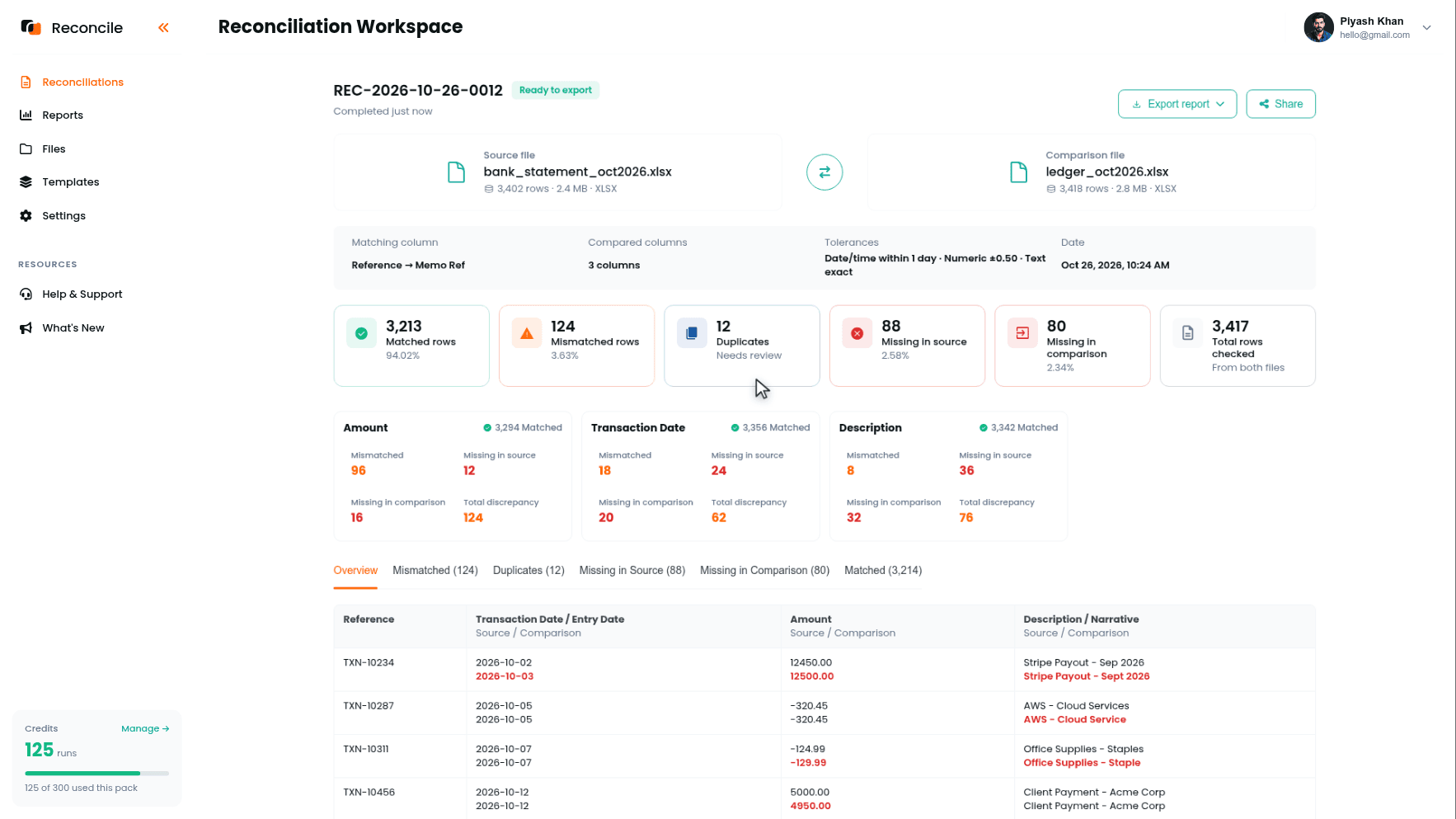
Commencez par l'onglet En écart, pas par les lignes absentes. Une ligne en écart pointe vers une cause précise et identifiable : des frais, un remboursement partiel, une erreur de saisie, et les valeurs mises en évidence le montrent immédiatement. Une ligne absente peut signifier plusieurs choses différentes et prend plus de temps à élucider.
Étape 6 : investiguer chaque écart
Pour chaque ligne en écart, en double ou absente, la question est la même : est-ce un véritable problème, ou une différence explicable ?
Les causes courantes à vérifier en premier :
- Frais bancaires ou frais de traitement figurant sur le relevé mais jamais enregistrés dans le grand livre. Ils atterrissent dans Absent du fichier de comparaison.
- Écarts de délai dépassant la tolérance de date, une transaction datée du dernier jour du mois d'un côté et de plusieurs jours dans le mois suivant de l'autre.
- Entrées en double, la même transaction enregistrée deux fois d'un côté. L'onglet Doublons les a déjà isolées.
- Dépôts groupés, un seul dépôt bancaire représentant plusieurs factures regroupées, courant avec les virements de prestataires de paiement. Ils apparaissent comme une seule ligne Absent du fichier de comparaison côté banque et plusieurs lignes Absent du fichier source côté grand livre qui, additionnées, correspondent à ce montant.
Étape 7 : exporter le rapport
Cliquez sur Exporter le rapport complet. Cela produit deux fichiers : un rapport PDF résumant l'exécution, prêt à remettre à un client, à joindre à une clôture de fin de mois ou à conserver pour un audit, et un classeur Excel avec chaque ligne des deux fichiers triée en cinq feuilles, correspondantes, en écart, doublons, et les deux listes d'absences. Consignez l'explication de chaque écart directement en face de sa ligne dans le classeur au fur et à mesure de sa résolution : expliqué, correction nécessaire, ou encore ouvert.
Cet enregistrement fait la différence entre une feuille de calcul surlignée et un véritable rapprochement. Une feuille de calcul surlignée montre où sont les différences. Un rapport de rapprochement montre ce qu'elles étaient et comment elles ont été résolues.
Points clés
- Seuls deux éléments sont nécessaires pour commencer : deux fichiers couvrant les mêmes transactions, et une colonne commune qui identifie une transaction dans les deux. Le format, les en-têtes et la propreté des données sont traités pendant le mappage, pas préparés à l'avance.
- Les quatre étapes sont les quatre décisions : importer la bonne paire, mapper les champs qui décrivent la même chose, confirmer quelle paire identifie la transaction et à quel point le reste doit correspondre, puis obtenir le rapport.
- Placez le fichier à vérifier dans l'emplacement Fichier source et le fichier de référence dans l'emplacement Fichier de comparaison. Les catégories Absent du fichier source et Absent du fichier de comparaison du rapport reflètent directement ce choix.
- Deux fichiers avec des plages de dates différentes produisent des lignes absentes qui ne sont pas de véritables écarts. C'est un problème de plage, pas un problème de données, et il vaut la peine de l'écarter avant d'investiguer les écarts.
- Les tolérances doivent absorber les variations connues et explicables, arrondis, courts décalages de délai, sans masquer les véritables écarts.
- Les lignes en écart sont plus informatives que les lignes absentes : le rapport affiche les deux valeurs côte à côte avec la différence mise en évidence. Investiguez-les en premier.
- Un rapprochement n'est pas terminé tant que chaque écart du rapport exporté ne porte pas une explication. C'est l'export annoté, pas la simple comparaison, qui le rend prêt pour un audit.



