


Antes de empezar
Se necesitan dos cosas antes de empezar:
- Dos archivos que cubran las transacciones que quieres comparar. Un extracto bancario y un libro mayor, un informe de pagos y una lista de facturas, o cualquier par similar. Tanto CSV como Excel funcionan.
- Una columna compartida que identifique la misma transacción en ambos archivos. Una referencia, un ID de transacción, un número de factura o un número de documento. Esta se convierte en la columna de coincidencia.
Esa es la lista completa. Los encabezados de columna no necesitan coincidir entre archivos, los formatos de fecha no necesitan ser idénticos, y ninguno de los dos archivos necesita limpiarse antes de empezar. Nada de eso está en esta lista porque nada de eso es algo que debas preparar de antemano. Se gestiona durante el mapeo, que se explica más abajo.
La conciliación bancaria con exports CSV consiste en comparar dos archivos planos, normalmente un export de extracto bancario y un libro mayor, una lista de facturas o un informe de una pasarela de pago, para confirmar que cada transacción de un lado tiene una transacción correspondiente en el otro. Todo lo que no coincide se investiga: una diferencia de tiempo, una comisión que nunca se registró, una entrada duplicada, o una transacción que falta por completo.
Esto es distinto de conciliar dentro del feed bancario de un software contable. Un feed en vivo compara dos cosas, tu banco y tu libro mayor, y solo cuando están conectados. En el momento en que entra un tercer archivo, un informe de pagos de Stripe, una factura de una plataforma publicitaria, el export de un cliente, el feed en vivo deja de ser útil. Vuelves a comparar archivos directamente.
Reconcile ejecuta esa comparación en cuatro pasos, mostrados en la parte superior de cada conciliación: Subir archivos, Mapear columnas, Confirmar reglas de coincidencia y tolerancias, Obtener informe. Esta guía recorre los cuatro pasos, además del trabajo de exportación previo y la investigación posterior.
Paso 1: exportar ambos archivos en la fuente
Descarga el extracto bancario directamente desde el portal del banco, y el segundo archivo, libro mayor, informe de pasarela de pago o lista de facturas, directamente desde su origen. Evita reescribir o copiar valores en una hoja de cálculo nueva primero. Cada paso manual es una oportunidad para que un número cambie antes incluso de empezar a comparar.
Si el banco ofrece varios formatos de export, el CSV es la opción más segura. Los extractos en PDF requieren un paso de conversión que introduce su propio riesgo de error.
Algo que vale la pena verificar aquí, no porque sea obligatorio sino porque es la fuente más común de resultados falsos: confirma que ambos archivos cubren el mismo período. Si el extracto bancario va del 1 al 31 de marzo y el libro mayor va del 1 de marzo al 5 de abril, cada transacción de esos cinco días adicionales aparecerá como ausente en un lado, no porque falte realmente algo, sino porque el segundo archivo simplemente contiene más. Eso es un desajuste de rango de fechas, no un problema de datos, y vale la pena descartarlo antes de investigar excepciones que no son reales.
Paso 2: subir los archivos
Abre Reconcile y usa la tarjeta Iniciar nueva conciliación. Hay dos espacios, y la distinción importa para cómo se lee el informe después:
- Archivo fuente: el archivo principal a verificar. Coloca aquí el extracto bancario.
- Archivo de comparación: el archivo contra el que se verifica. Coloca aquí el libro mayor.
Arrastra cada archivo o haz clic para subirlo, luego haz clic en Iniciar conciliación. Los encabezados de columna, los formatos de fecha y la estructura del archivo no necesitan coincidir entre los dos archivos. Un archivo puede mostrar 14/03/2026 y el otro 2026-03-14T00:00:00Z; ambos se leen como fechas.
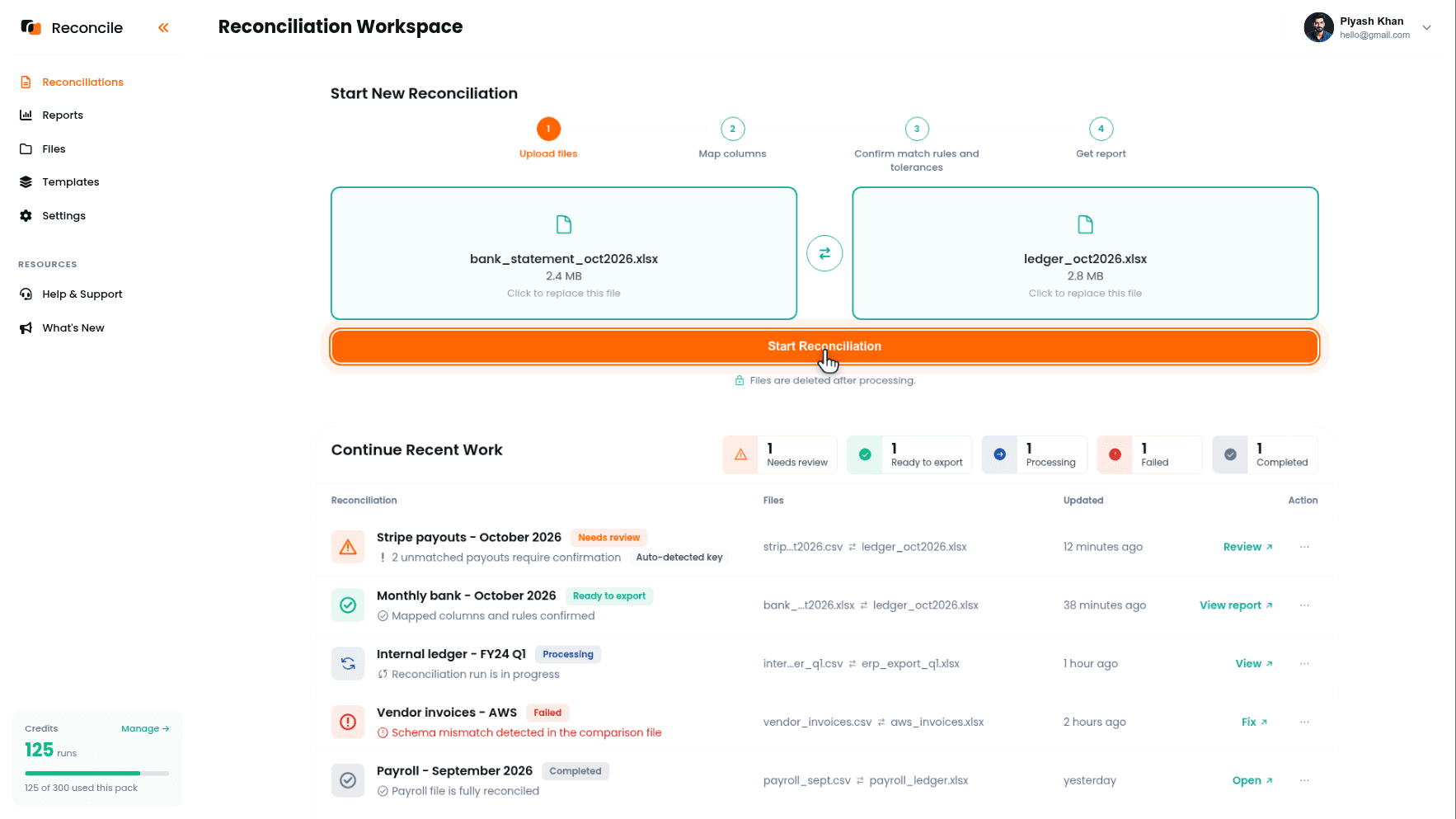
Ambas tarjetas de archivo permanecen visibles durante todos los pasos siguientes, cada una mostrando el nombre del archivo, el número de filas, el tamaño y el formato, de modo que nunca hay duda de cuál archivo es cuál. Los archivos se eliminan después del procesamiento.
Paso 3: mapear columnas
Dos archivos que describen las mismas transacciones rara vez usan los mismos nombres de campo. El extracto bancario puede llamar a un campo Description mientras el libro mayor llama al campo equivalente Memo. Este paso los empareja y decide qué campos vale la pena comparar.
Seleccionar columnas para mapear. Reconcile lista cada columna que encontró en el archivo fuente. Marca solo las que necesitan compararse. Referencia, Fecha de transacción, Monto y Descripción cubren la mayoría de las conciliaciones bancarias. Todo lo que quede sin marcar, saldos corrientes, IDs de lote internos, centros de costo, queda totalmente fuera de la comparación.
Vista previa de columnas seleccionadas. A medida que marcas columnas, una vista previa en vivo muestra filas de ejemplo del archivo fuente, para que puedas confirmar que cada columna contiene lo que su encabezado indica antes de continuar.
Mapear columnas entre archivos. Empareja cada columna fuente seleccionada con su equivalente en el archivo de comparación usando el menú desplegable con búsqueda de cada fila: Referencia con Memo Ref, Fecha de transacción con Fecha de asiento, Monto con Monto, Descripción con Narrativa. Luego haz clic en Continuar.
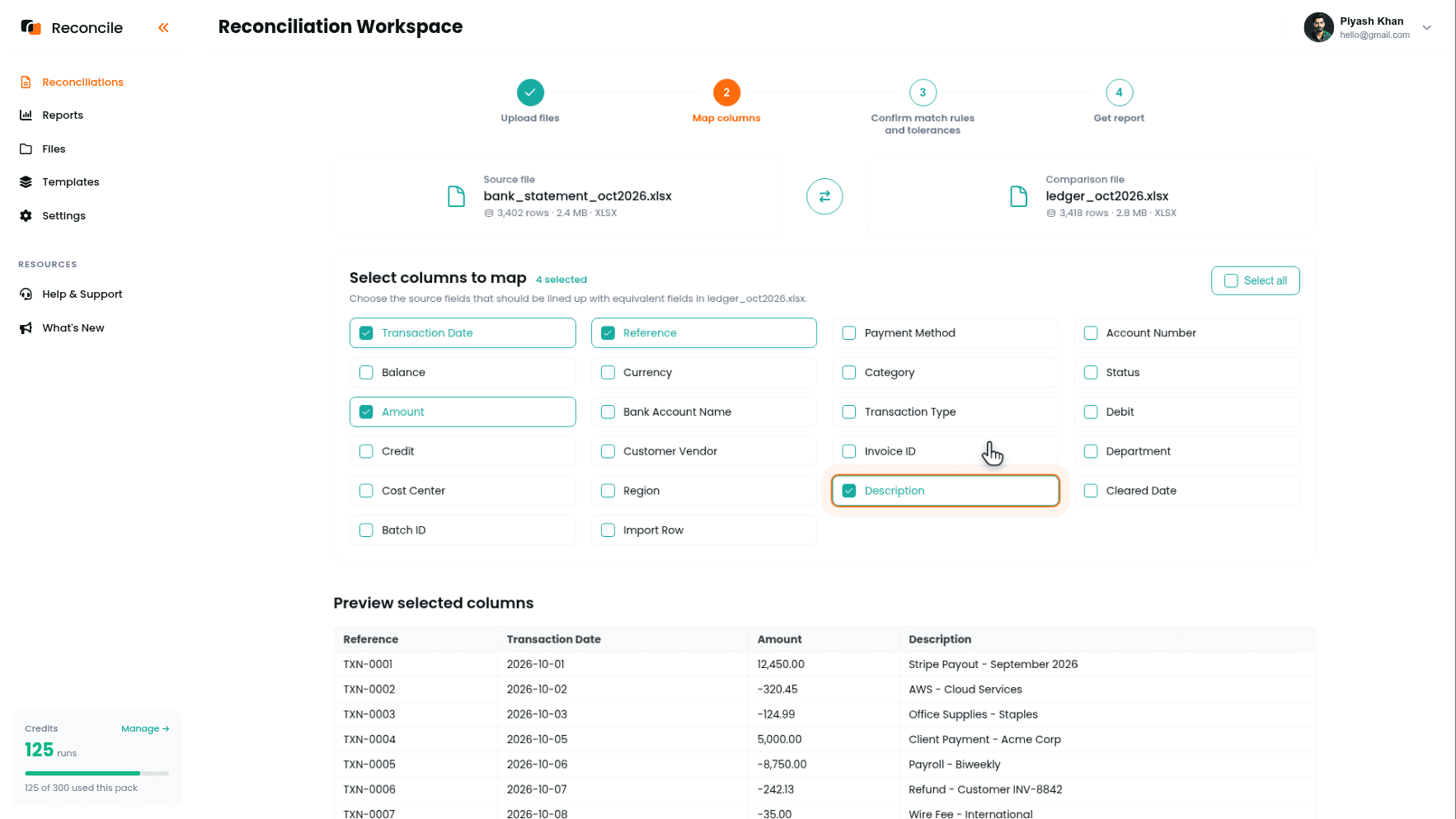
Seleccionar una columna y mapearla son las dos mitades de una misma decisión: qué campos describen lo mismo, y dónde vive cada uno en el otro archivo. Qué par mapeado identifica la transacción es una decisión distinta, y viene a continuación.
Paso 4: confirmar reglas de coincidencia y tolerancias
Reconcile analiza las columnas mapeadas y sugiere la columna de coincidencia, el par que identifica la misma transacción en ambos lados. La tarjeta de sugerencia indica:
Sugerimos hacer coincidir en: Referencia → Memo Ref
con los motivos listados bajo ¿Por qué esta coincidencia?: alta unicidad en ambos archivos, un patrón de referencia de transacción consistente, un fuerte solapamiento en las filas muestreadas. Si la sugerencia es correcta, consérvala. Si los archivos comparten un identificador mejor, elígelo bajo O elegir una columna distinta. La tabla Vista previa de valores de la clave de coincidencia muestra valores de muestra de ambas columnas lado a lado, con un recuento de cuántos valores coincidieron entre los archivos, para que puedas ver la clave funcionando antes de confirmarla.
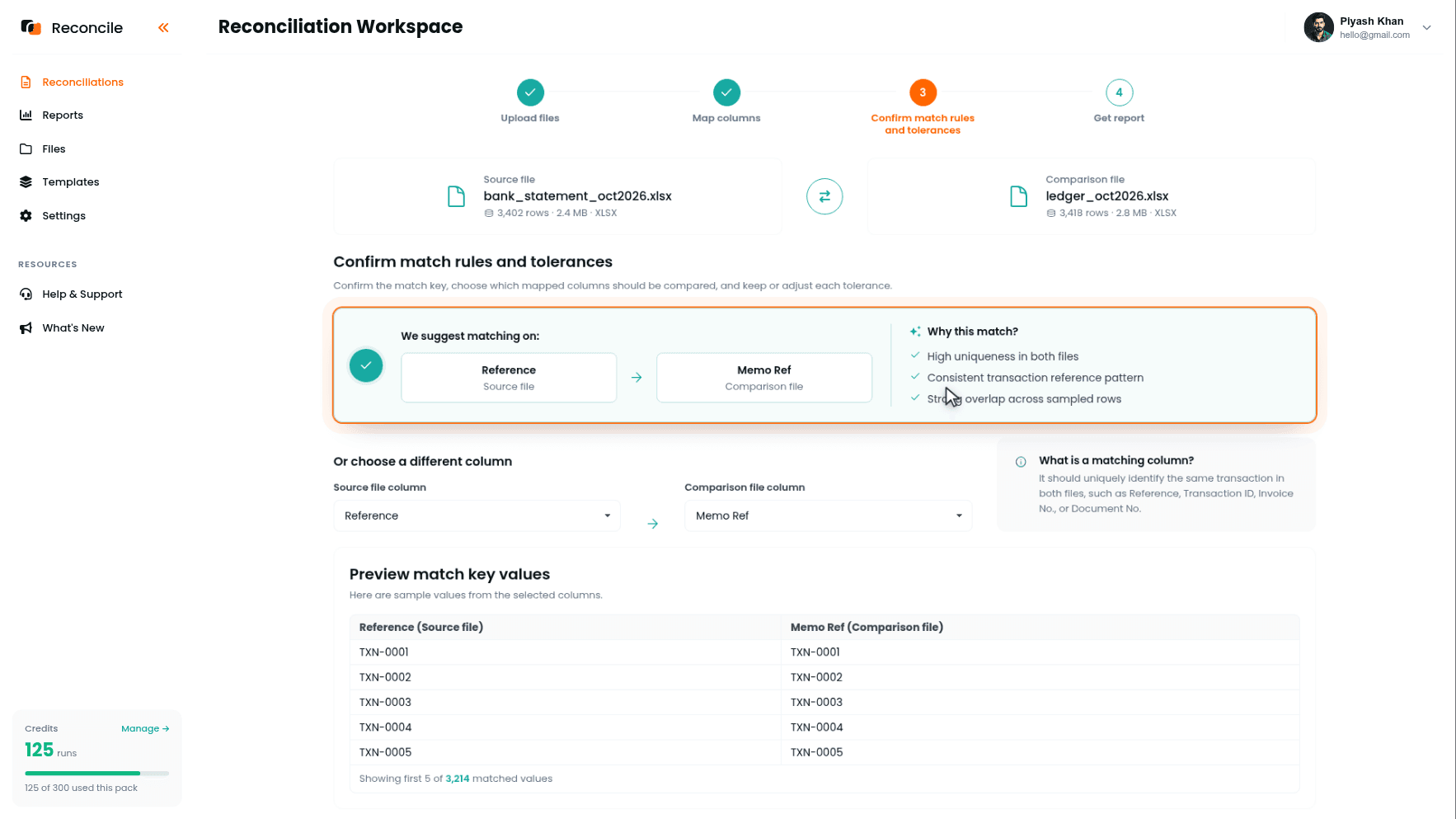
Una columna de coincidencia y una columna mapeada son cosas distintas. El mapeo indica qué campos describen lo mismo. La columna de coincidencia indica qué par mapeado identifica la misma transacción. Una columna de monto es un mapeo limpio pero un identificador pobre por sí sola, ya que muchas transacciones comparten el mismo monto.
Debajo de la sugerencia, Confirmar reglas de comparación y tolerancias lista cada otro par mapeado con su tipo detectado y una tolerancia:
- Fecha de transacción / Fecha de asiento: campo de fecha/hora, dentro de 1 día
- Monto / Monto: campo numérico, ±0,50
- Descripción / Narrativa: campo de texto, coincidencia exacta
Conserva o ajusta cada una. Una tolerancia absorbe una variación conocida y explicable: un pago que se registra un día tarde es una diferencia de tiempo, no una transacción ausente, y unos centavos de redondeo no son una discrepancia real. Define las tolerancias de forma deliberada, no generosa. Una tolerancia demasiado amplia oculta discrepancias reales.
Cuando las reglas te parezcan correctas, haz clic en Obtener informe.
Paso 5: leer el informe
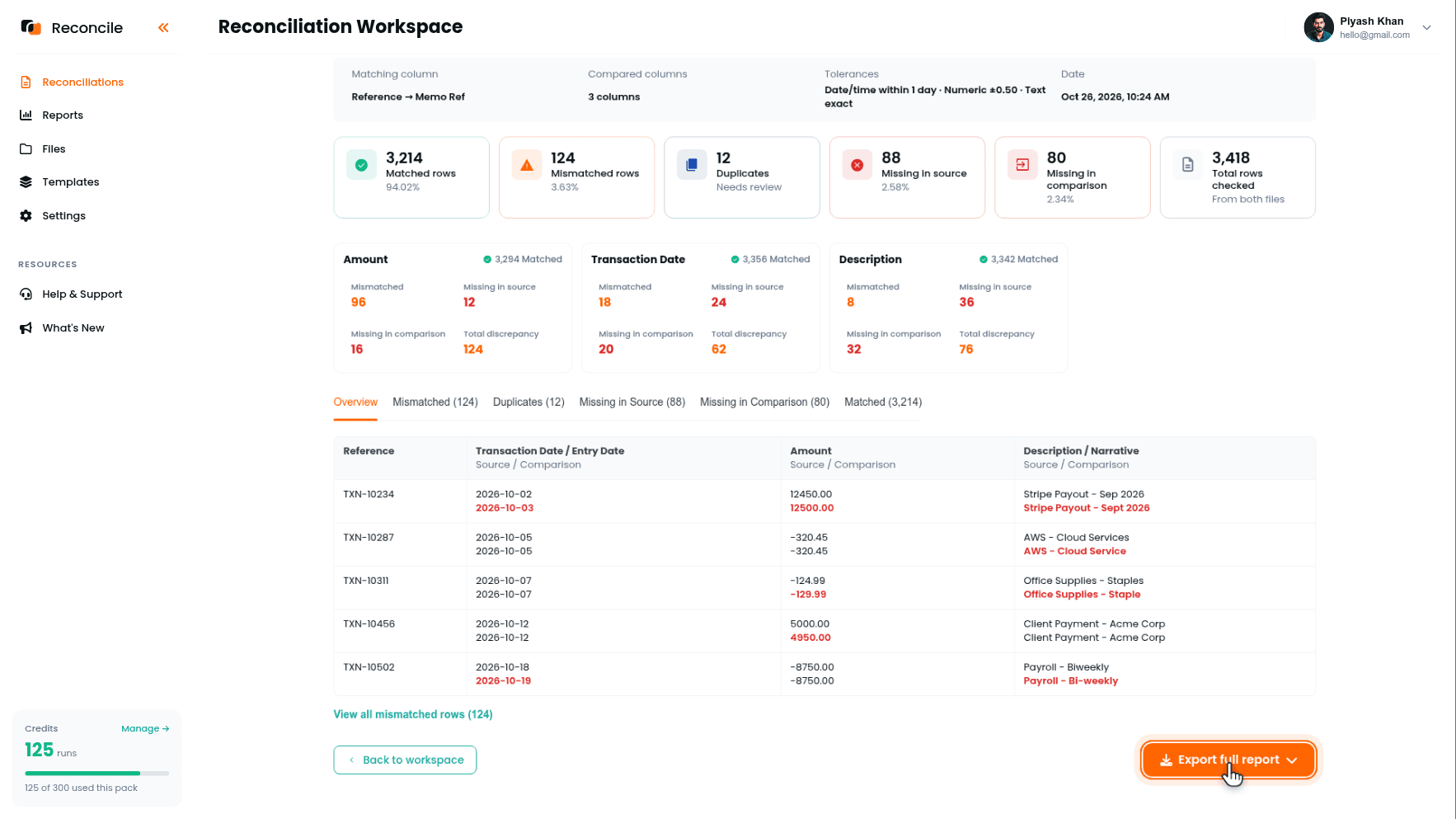
El informe se abre marcado como Listo para exportar, con cada fila de ambos archivos clasificada en cinco categorías:
- Filas coincidentes: concuerdan en la columna de coincidencia y en cada columna comparada, dentro de la tolerancia.
- Filas con discrepancia: coinciden en la columna de coincidencia, pero difieren en monto, fecha u otra columna comparada más allá de su tolerancia.
- Duplicados: el mismo valor de coincidencia aparece más de una vez en un archivo. Una transacción registrada dos veces aparece aquí por sí sola, sin que nadie tenga que buscarla.
- Ausente en la comparación: transacciones bancarias sin contraparte en el libro mayor.
- Ausente en la fuente: asientos del libro mayor sin contraparte en el extracto bancario.
Total de filas verificadas confirma que nada se perdió. Debajo de las tarjetas de métricas, un desglose por columna muestra el rendimiento de cada columna comparada, para que puedas ver de un vistazo si el problema son los montos, las fechas o las descripciones. Las pestañas en la parte superior de la tabla de resultados abren cada categoría en detalle, y la pestaña Con discrepancia muestra los valores de fuente y comparación lado a lado con el valor diferente resaltado.
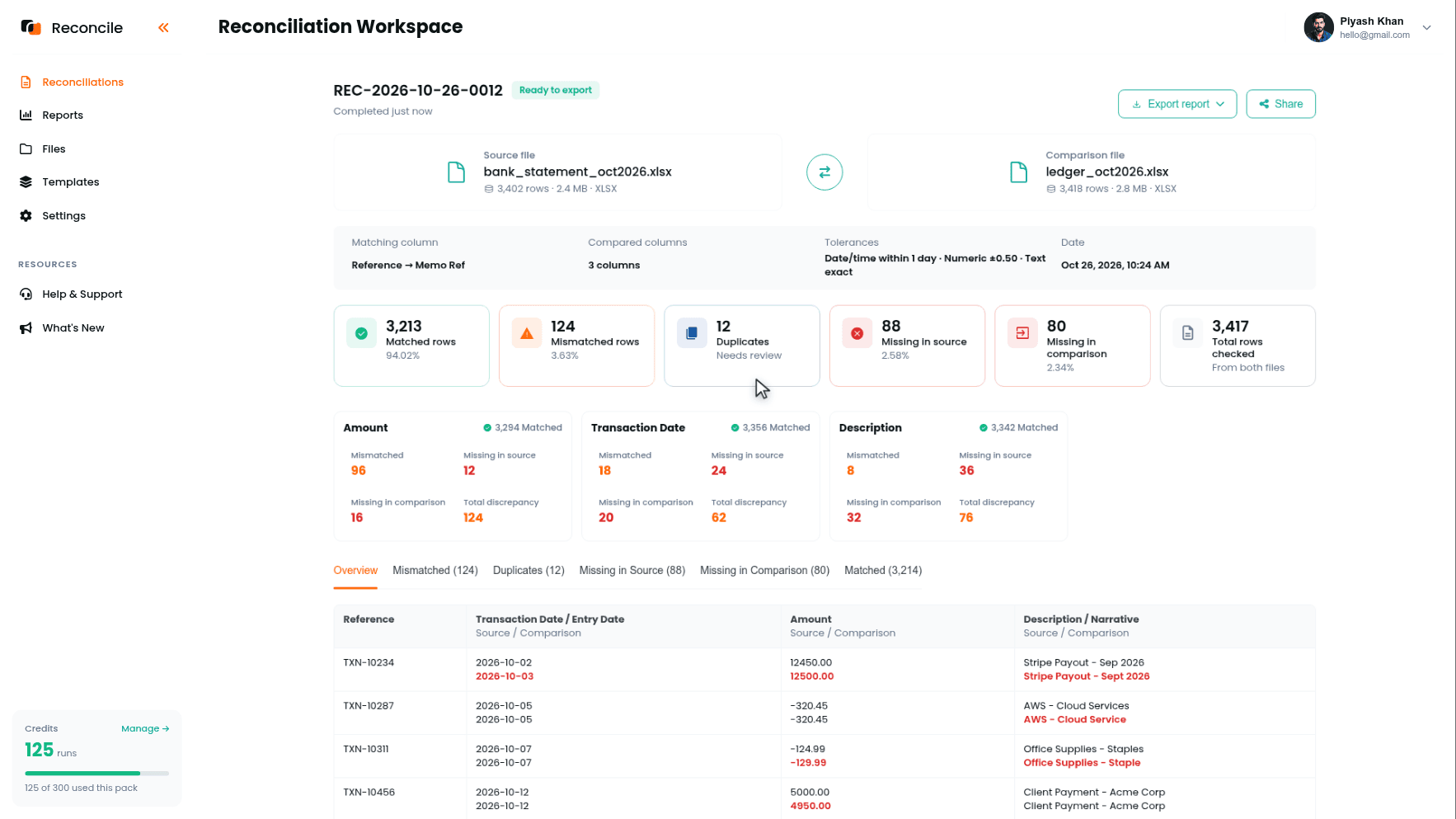
Empieza por la pestaña Con discrepancia, no por las filas ausentes. Una fila con discrepancia apunta a una causa concreta y localizable: una comisión, un reembolso parcial, un error de captura, y los valores resaltados lo muestran de inmediato. Una fila ausente puede significar varias cosas distintas y lleva más tiempo resolver.
Paso 6: investigar cada excepción
Para cada fila con discrepancia, duplicada o ausente, la pregunta es la misma: ¿es un problema real, o una diferencia explicable?
Causas comunes que conviene verificar primero:
- Comisiones bancarias o de procesamiento en el extracto que nunca se registraron en el libro mayor. Estas caen en Ausente en la comparación.
- Diferencias de tiempo mayores que la tolerancia de fecha, una transacción fechada el último día del mes en un lado y días después en el otro.
- Entradas duplicadas, la misma transacción registrada dos veces en un lado. La pestaña Duplicados ya las ha aislado.
- Depósitos agrupados, un solo depósito bancario que representa varias facturas agrupadas, común con los pagos de pasarelas de pago. Aparecen como una sola fila Ausente en la comparación del lado del banco y varias filas Ausente en la fuente del lado del libro mayor que, sumadas, corresponden a ese monto.
Paso 7: exportar el informe
Haz clic en Exportar informe completo. Esto produce dos archivos: un informe en PDF que resume la ejecución, listo para entregar a un cliente, adjuntar a un cierre de fin de mes o conservar para una auditoría, y un libro de Excel con cada fila de ambos archivos clasificada en cinco hojas, coincidentes, con discrepancia, duplicados, y ambas listas de ausentes. Registra la explicación de cada excepción directamente junto a su fila en el libro a medida que la resuelves: explicada, necesita corrección, o aún abierta.
Ese registro es la diferencia entre una hoja de cálculo resaltada y una conciliación real. Una hoja de cálculo resaltada muestra dónde están las diferencias. Un informe de conciliación muestra cuáles eran y cómo se resolvieron.
Conclusiones clave
- Solo se necesitan dos cosas para empezar: dos archivos que cubran las mismas transacciones, y una columna compartida que identifique una transacción en ambos. El formato, los encabezados y la limpieza se gestionan durante el mapeo, no se preparan de antemano.
- Los cuatro pasos son las cuatro decisiones: subir el par correcto, mapear los campos que describen lo mismo, confirmar qué par identifica la transacción y cuán estrictamente debe coincidir el resto, y luego obtener el informe.
- Coloca el archivo que se está verificando en el espacio Archivo fuente y el archivo contra el que se verifica en el espacio Archivo de comparación. Las categorías Ausente en la comparación y Ausente en la fuente del informe reflejan directamente esa elección.
- Dos archivos con rangos de fechas distintos producen filas ausentes que no son discrepancias reales. Eso es un problema de rango, no un problema de datos, y vale la pena descartarlo antes de investigar excepciones.
- Las tolerancias deben absorber variaciones conocidas y explicables, redondeos, pequeños desfases de tiempo, sin ocultar discrepancias genuinas.
- Las filas con discrepancia son más informativas que las filas ausentes: el informe muestra ambos valores lado a lado con la diferencia resaltada. Investígalas primero.
- Una conciliación no está completa hasta que cada excepción del informe exportado lleva una explicación. El export anotado, no la simple comparación, es lo que la hace lista para auditoría.



