


Antes de empezar
- El export completo del procesador para el período de auditoría, no filtrado solo a transacciones exitosas o completadas. Las filas fallidas, reembolsadas, y en disputa son necesarias para explicar brechas más adelante.
- Una fuente de verdad interna que cubra el mismo período: un libro de ventas, un export de facturas, o una lista de pedidos.
- Una columna de identificador compartida presente en ambos archivos: el número de pedido o factura escrito en el campo de referencia del procesador al pagar, o el ID de transacción del procesador almacenado de vuelta en el sistema de pedidos. La mayoría de los sistemas de pedidos registran el ID de transacción contra el pedido; si el tuyo lo hace, expórtalo. Esta columna es la columna de coincidencia, y tenerla es lo que hace la auditoría fila por fila en lugar de aproximada.
Paso 1: descargar el export completo, y reensamblarlo si el procesador lo dividió
Descarga el export directamente desde el panel del procesador para todo el período de auditoría, no una vista prefiltrada de solo transacciones exitosas.
Verifica si el procesador dividió el período en varios archivos antes de subir nada. La descarga de actividad de PayPal se divide en archivos mensuales separados una vez que un rango solicitado se hace largo. Adyen emite un informe de transacciones y un informe de detalle de liquidación como dos archivos distintos en lugar de uno. Si el período de auditoría abarca más de un export con las mismas columnas, apílalos primero en un solo archivo. Cada conciliación compara un archivo fuente contra un archivo de comparación, así que dividir la misma fuente en varias pasadas significa que la verificación de coincidencia solo ve una fracción del período a la vez, y las filas que habrían coincidido a través de la división caen en las categorías Ausente en su lugar.
Este es un paso de preparación, no de limpieza. Las diferencias de mayúsculas en encabezados, orden de columnas, y formato de fecha no necesitan corregirse antes de subir. Un rango de fechas truncado sí.
Paso 2: subir el par y mapear las columnas
Inicia una nueva conciliación. Coloca el export del procesador en el espacio Archivo fuente, la declaración que se audita, y la fuente de verdad interna en el espacio Archivo de comparación, el registro contra el que se verifica. Haz clic en Iniciar conciliación. Los archivos se eliminan después del procesamiento.
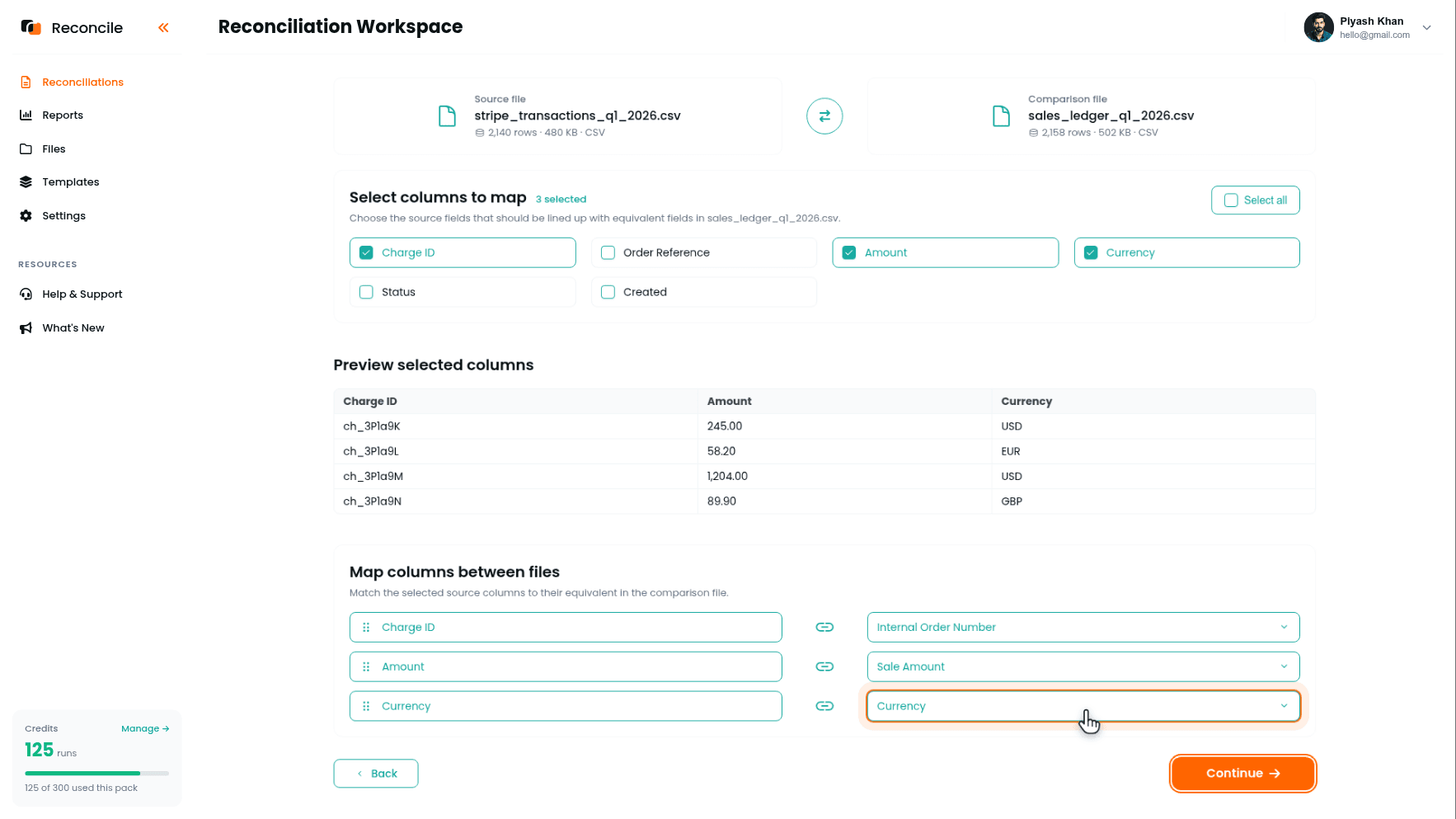
En el paso Mapear columnas, marca las columnas que necesitan concordar en la cuadrícula Seleccionar columnas para mapear: el ID de transacción o referencia de pedido, el monto, y el código de moneda si la cuenta acepta más de una moneda. Confirma cada una en la tabla Vista previa de columnas seleccionadas, luego empareja bajo Mapear columnas entre archivos: la referencia del procesador con el número de pedido interno, el monto del procesador con el monto de venta del libro mayor, moneda con moneda.
Las cuentas multidivisa introducen una trampa específica aquí. El procesador muestra el monto en la moneda que el cliente realmente pagó, no la moneda de liquidación de la cuenta: la transacción de un cliente europeo muestra 45.00 con código de moneda EUR, mientras que el libro mayor interno podría ya registrar todo convertido a USD al precio indicado en la factura. Comparar las columnas de monto en bruto sin también mapear la moneda produce un muro de discrepancias que no tienen nada que ver con un problema real de conciliación y todo que ver con una conversión no contabilizada. Mapea la columna de moneda incluso cuando parezca innecesario, para que una discrepancia de moneda aparezca como su propia diferencia resaltada en lugar de quedar enterrada en discrepancias de monto.
Deja la columna de estado sin marcar. El libro mayor interno no rastrea el estado del pago de forma comparable, así que el estado nunca puede concordar, y se gana su lugar más tarde, en el panel del procesador, al explicar brechas.
Paso 3: confirmar la columna de coincidencia
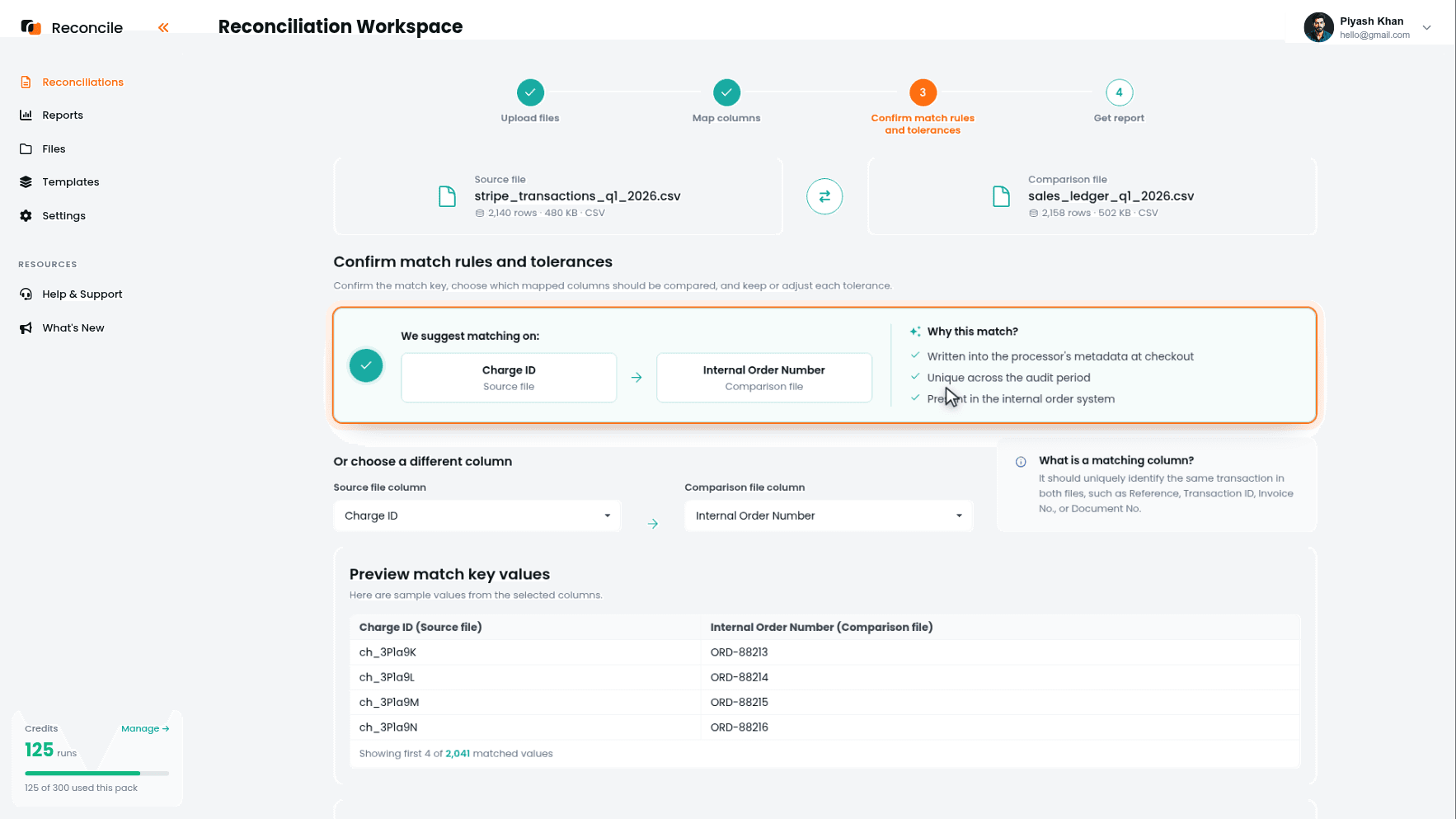
Reconcile sugiere la columna de coincidencia bajo Sugerimos hacer coincidir en:, con sus motivos bajo ¿Por qué esta coincidencia?: alta unicidad en ambos archivos, un patrón de referencia consistente, fuerte solapamiento en las filas muestreadas. Para esta auditoría debería ser la referencia compartida, el número de pedido que el pago escribió en los metadatos del procesador, o el ID de transacción que almacenó el sistema de pedidos. Confírmalo, y revisa la tabla Vista previa de valores de la clave de coincidencia, que muestra valores de ejemplo de ambas columnas lado a lado y cuántos coincidieron entre los archivos. Si el solapamiento en esa vista previa es pobre, la referencia no se rellenó de forma consistente en la fuente, y vale la pena corregirlo en el pago o el export antes de auditar, porque una columna de coincidencia que solo cubre la mitad de las filas produce una lista de excepciones que es mayormente ruido.
Paso 4: definir las tolerancias
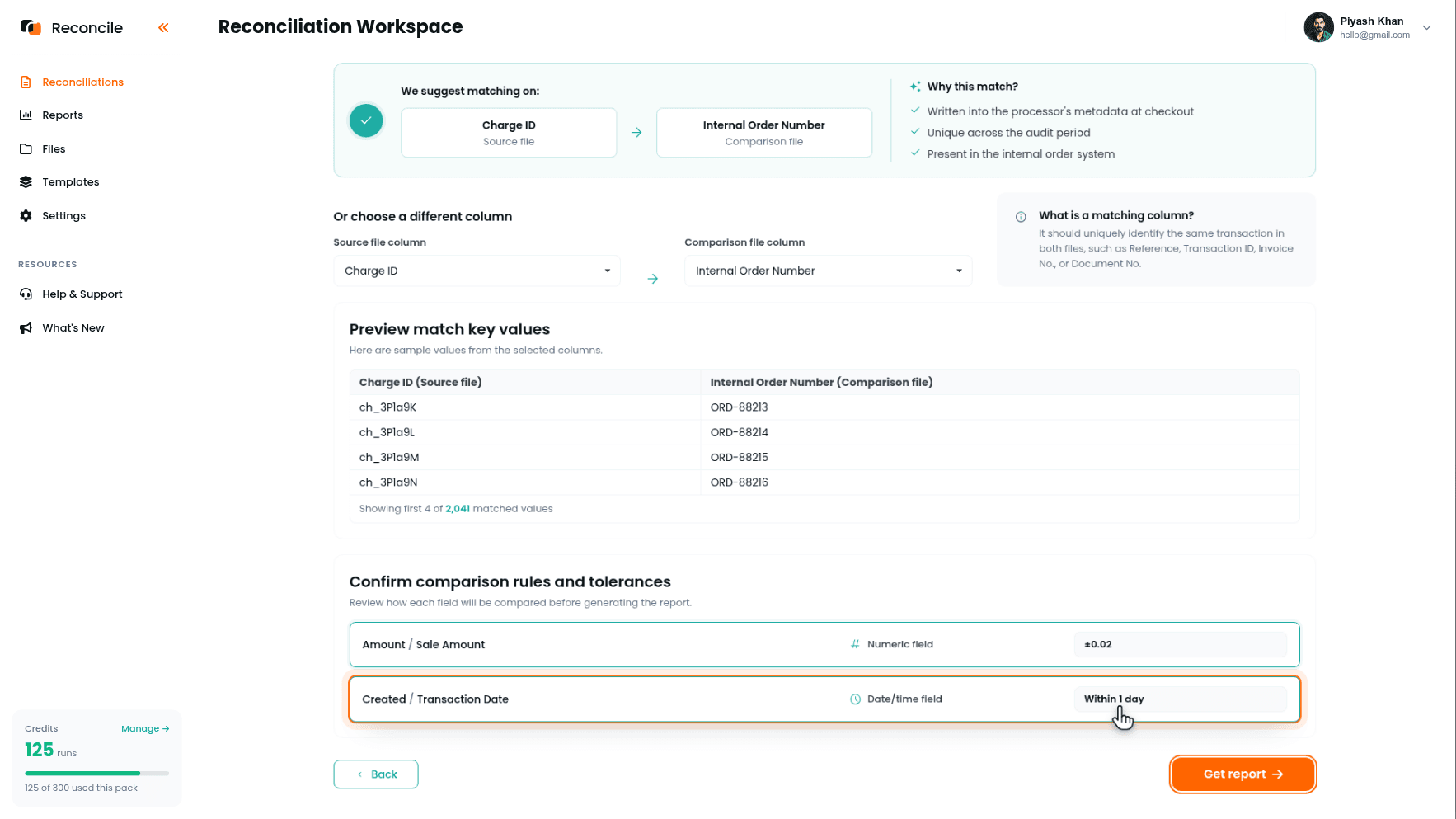
Bajo Confirmar reglas de comparación y tolerancias, cada par comparado muestra su tipo detectado y tolerancia.
Define la tolerancia de monto pequeña, del orden de uno o dos centavos, lo bastante amplia para absorber el redondeo de moneda pero lo bastante ajustada para aún revelar un reembolso parcial que el libro mayor nunca registró. El monto comparado debería ser el monto bruto de la transacción, no una cifra neta de comisiones: el libro mayor interno registró el precio cobrado al cliente, no lo que el procesador se quedó después de su propia comisión. Una tolerancia de monto amplia en esta etapa ocultará exactamente las discrepancias que esta auditoría existe para encontrar.
Compara la fecha solo si el libro mayor registra una fecha de transacción real en lugar de una fecha de factura, y dale una tolerancia de uno o dos días en lugar de una coincidencia exacta: una transacción que se liquida tarde en la noche puede contabilizarse en el libro mayor el día calendario siguiente sin que nada haya salido mal. Una fecha de factura puede legítimamente preceder a la transacción por días o semanas, y compararla directamente con la fecha de transacción del procesador fabrica discrepancias que describen un retraso normal de facturación, no un problema de pago.
Deja la moneda en coincidencia exacta: dos archivos en desacuerdo sobre la moneda siempre vale la pena verlo.
Haz clic en Obtener informe.
Paso 5: leer el informe por categoría
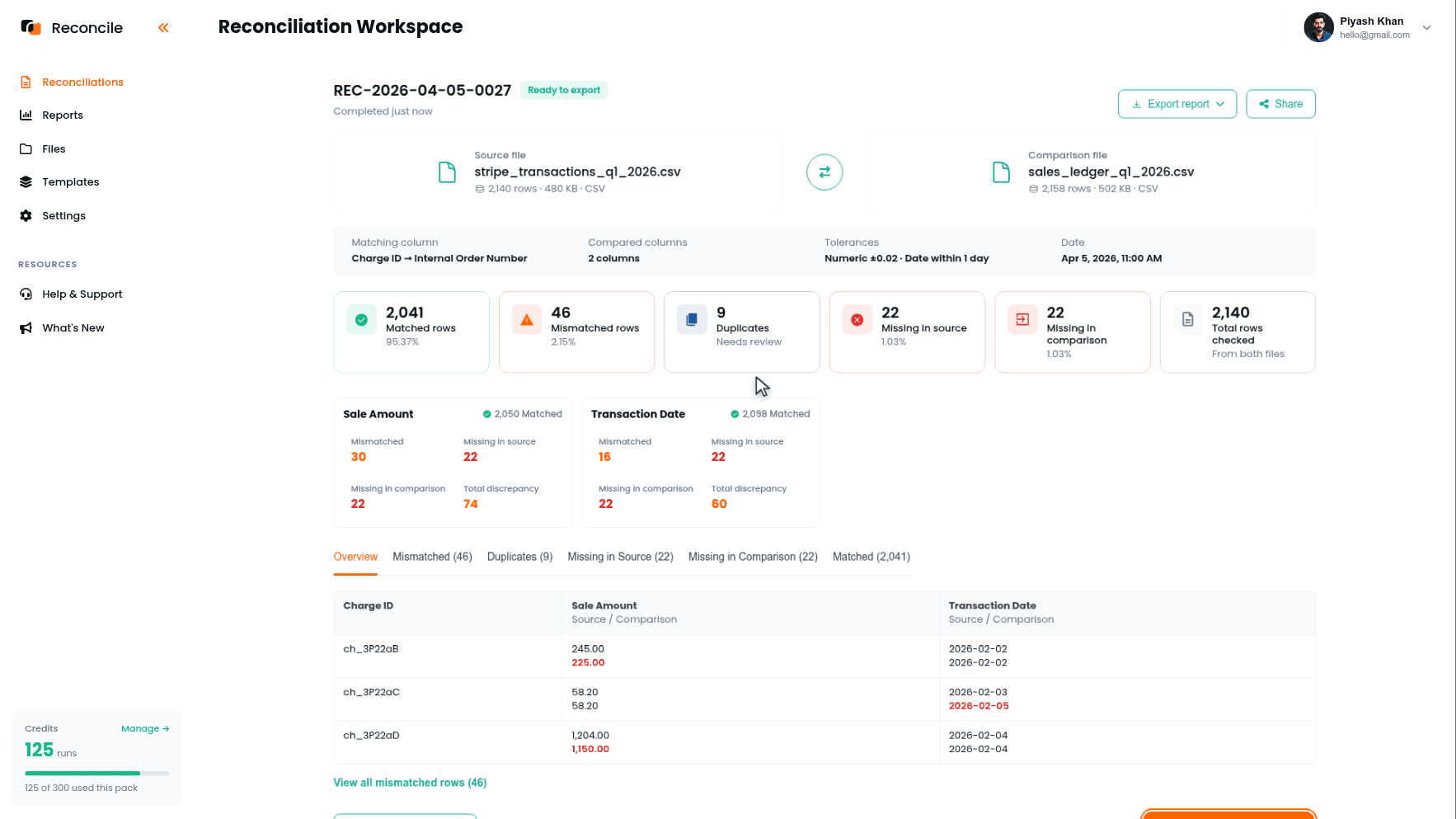
El informe clasifica cada fila de ambos archivos en cinco categorías, y cada una responde una pregunta de auditoría distinta.
Filas coincidentes significa que la transacción existe en el archivo del procesador por la referencia y el monto que el libro mayor esperaba.
Las filas ausentes en la comparación son transacciones que el procesador registró sin entrada correspondiente en el libro mayor. Esto suele apuntar a una transacción de prueba dejada en un export real, una renovación de suscripción que el sistema de facturación cobró automáticamente pero nunca registró, o una página de pago que recolecta el pago sin reportarlo de vuelta al libro mayor.
Las filas ausentes en la fuente son ventas esperadas sin transacción correspondiente del procesador. Esto suele apuntar a un pedido pagado mediante un procesador o método de pago distinto, una transacción que falló y nunca se reintentó, o una factura generada para un pedido que el cliente nunca completó realmente de pagar.
Los duplicados son la misma referencia apareciendo más de una vez en un archivo, y del lado del procesador esa es la transacción doble por webhook reintentado que esta auditoría existe para detectar, aislada en su propia pestaña en lugar de enterrada en una lista.
Las filas con discrepancia coinciden en la referencia pero difieren en monto, fecha, o moneda más allá de la tolerancia, mostradas lado a lado con el valor divergente resaltado.
Paso 6: explicar cada excepción usando el estado del procesador
El campo de estado, deliberadamente dejado fuera de la comparación, es lo que explica la mayor parte de lo que reveló el informe. Busca cada excepción en el panel del procesador:
Un estado reembolsado suele explicar una discrepancia de monto: el reembolso reduce la cifra neta o aparece como una fila negativa separada, mientras el libro mayor todavía muestra la venta completa original. Un estado en disputa o contracargado suele explicar una fila ausente en la comparación: los fondos que salieron de la cuenta tras un contracargo no coincidirán con nada en el libro mayor a menos que se haya registrado un asiento de baja por separado. Un estado pendiente o en procesamiento suele explicar una brecha de tiempo, no un problema real: la transacción existe pero no ha terminado de liquidarse, y se resolverá como coincidente en una descarga posterior. Un estado fallido o rechazado suele explicar una fila ausente en la fuente: la venta se registró como ingreso esperado, pero el procesador nunca capturó realmente el pago.
Una vez que una forma como "reembolso sin ajuste de libro mayor" se ha explicado una vez, es reconocible la próxima vez que aparece de la misma forma.
Paso 7: exportar el informe limpio
El informe está marcado como Listo para exportar. Haz clic en Exportar informe completo, lo que produce un resumen en PDF de la auditoría y un libro de Excel con cada fila clasificada en su categoría. Registra la explicación de cada excepción junto a su fila en el libro: explicada por reembolso, explicada por disputa, explicada por tiempo, o necesita investigación. Limpio no significa cero excepciones. Significa cero filas sin una explicación adjunta.
Conclusiones clave
- Auditar un CSV de procesador verifica el propio registro de transacciones del procesador contra lo que esperabas que sucediera. Es una pregunta distinta de si el pago resultante llegó al banco por el monto neto correcto.
- Los procesadores reportan montos en la moneda que pagó el cliente, no necesariamente la moneda de liquidación de la cuenta. Mapea la columna de moneda junto a la columna de monto, o la conversión de moneda se leerá como un muro de falsas discrepancias.
- La columna de coincidencia es la referencia compartida: el número de pedido escrito en los metadatos del procesador, o el ID de transacción que almacenó el sistema de pedidos. La tabla Vista previa de valores de la clave de coincidencia muestra de inmediato si se rellenó de forma consistente, antes de ejecutar cualquier informe.
- Compara el monto bruto con el libro mayor, no neto de comisiones, y deja el estado fuera de las columnas mapeadas; es más útil para explicar brechas después que para verificar concordancia de antemano.
- Las categorías del informe hacen la clasificación por ti: las transacciones dobles reintentadas caen en Duplicados, las transacciones no registradas en Ausente en la comparación, las ventas no capturadas en Ausente en la fuente, las brechas con forma de reembolso en Con discrepancia. Explica por patrón en lugar de investigar cada fila desde cero.
- Un informe terminado no es uno con cero excepciones. Es uno donde cada fila con discrepancia, duplicada, o ausente en el export tiene una explicación adjunta.



